

Der Moodle-Kurs ist angelegt. Aber ist er schon bereit für die Studierenden? Zu Semesterbeginn erreichen uns immer wieder dieselben drei Fragen:
- Ist der Kurs für Studierende sichtbar?
- Wie kommen Studierende hinein?
- Was passiert, wenn jemand die erste Sitzung verpasst?
Bevor Materialien in den Kurs wandern, sollte zuerst der Zugang geklärt sein. Das spart später unnötige Arbeit. Denn ein gut gefüllter Moodle-Kurs hilft wenig, wenn die Studierenden ihn gar nicht erreichen können.
Zum ersten Mal in Moodle an der HSD?
Beim ersten Login fragt Moodle nach dem Fachbereich. Danach die Datenschutzerklärung bestätigen und sich einmal ab- und wieder anmelden. Erst dann sind alle Menüs vollständig.
1. Ist der Kurs sichtbar?
Neue Kurse sind normalerweise sichtbar. Ein kurzer Blick lohnt sich trotzdem.
- Kurs öffnen.
- Reiter „Einstellungen“ anklicken – er steht in der Leiste unter dem Kursnamen.
- Unter „Kurssichtbarkeit“ nachsehen: Steht dort „Sichtbar machen“?
- Falls nicht: umstellen und „Speichern und anzeigen“ klicken.
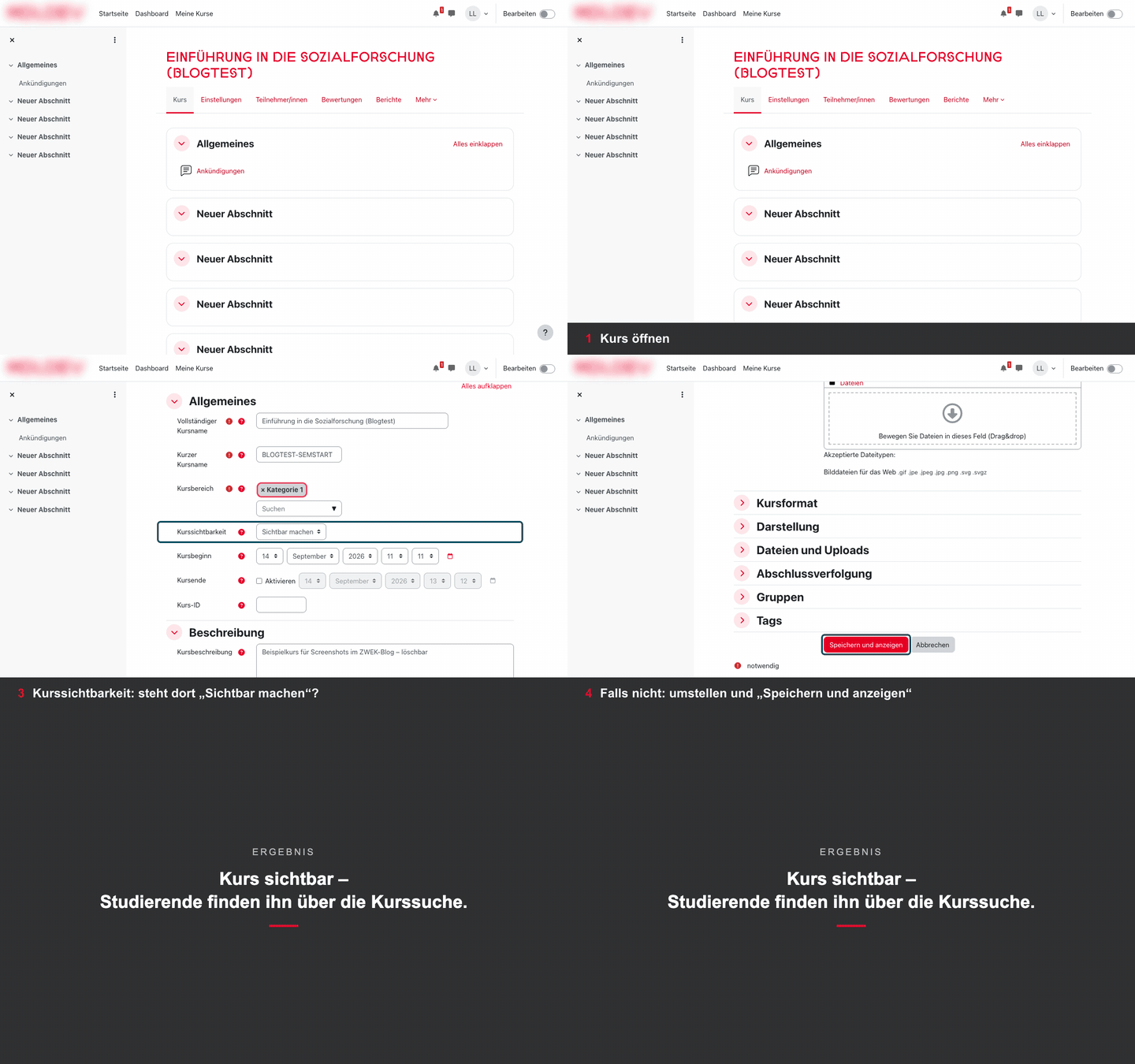
Damit finden Studierende den Kurs über die Kurssuche.
Kurs erst in Ruhe vorbereiten?
Solange noch Material fehlt, lässt sich die Kurssichtbarkeit auf „Verbergen“ stellen. Lehrende sehen den Kurs weiter, Studierende nicht.
Vor der ersten Sitzung wieder auf „Sichtbar machen“ stellen. Das geht leicht unter.
2. Wie kommen Studierende in den Kurs?
Über die Selbsteinschreibung: Studierende suchen den Kurs und tragen sich selbst ein. Das Einschreibekennwort legt fest, wer das darf.
Zuerst ins Postfach schauen. Einige Fachbereiche verschicken das Kennwort vor dem Semester per Mail. Ist keins da, lässt es sich selbst festlegen:
- Reiter „Teilnehmer/innen“ öffnen.
- Oben links das Auswahlmenü „Eingeschriebene Nutzer/innen“ aufklappen und „Einschreibemethoden“ wählen.
- In der Zeile „Selbsteinschreibung“ auf das Stift-Symbol klicken.
- Im Feld „Einschreibekennwort“ ein Kennwort eintragen.
- „Änderungen speichern“ klicken.
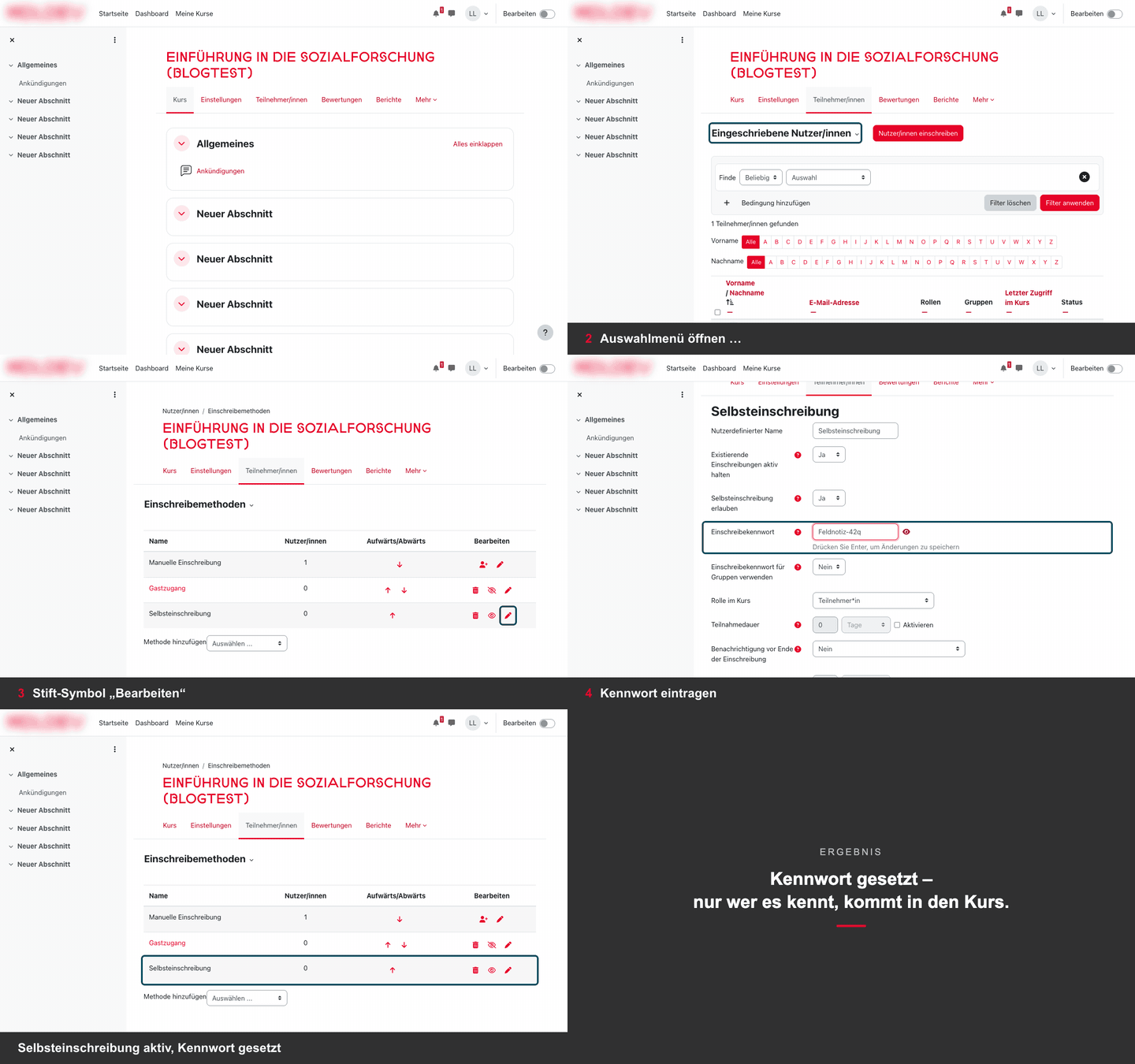
Studierende geben das Kennwort einmal ein und sind im Kurs. Am einfachsten wird es in der ersten Sitzung genannt.
Gut zu wissen zum Einschreibekennwort
Steht im Feld nur „Anklicken zur Texteingabe“, ist noch kein Kennwort gesetzt. Ein vorhandenes Kennwort macht das Augen-Symbol daneben lesbar.
Kurz ist in Ordnung, erratbar besser nicht. Den Modulnamen mit Semester („Statistik-WiSe26“) finden auch Fremde schnell heraus.
Das Kennwort lässt sich jederzeit ändern. Wer schon eingeschrieben ist, bleibt im Kurs.
Selbsteinschreibung ausgegraut oder nicht da?
Ausgegraut: in derselben Zeile auf das Augen-Symbol klicken.
Zeile fehlt: unter der Tabelle „Methode hinzufügen“ und dann „Selbsteinschreibung“ wählen. Danach weiter mit Schritt 3.
3. Wie kommen Nachzügler in den Kurs?
Am einfachsten: das Einschreibekennwort weitergeben. Dann tragen sich Nachzügler selbst ein.
Soll eine Person ohne Kennwort in den Kurs, geht es auch direkt:
- Reiter „Teilnehmer/innen“ öffnen.
- „Nutzer/innen einschreiben“ klicken.
- Unter „Nutzer/innen auswählen“ den Namen eintippen und die Person auswählen.
- Bei „Kursrolle zuweisen“ „Teilnehmer*in“ stehen lassen.
- „Nutzer/innen einschreiben“ klicken.
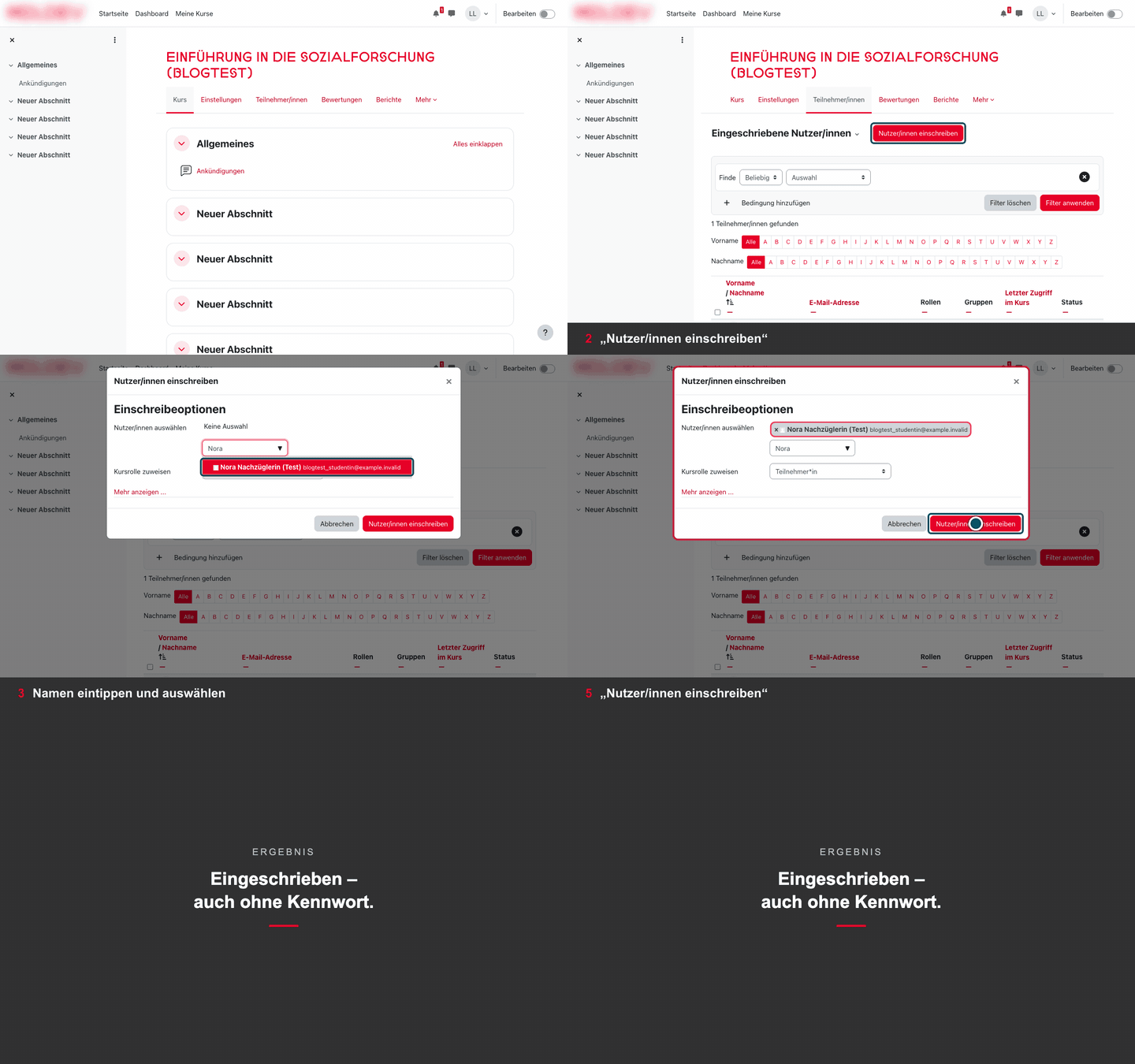
Es erscheint die Meldung „1 eingeschriebene Nutzer/innen“, und die Person steht in der Teilnehmerliste.
Wenn etwas nicht klappt
Der Reiter „Einstellungen“ fehlt? Im Kurs fehlt die Rolle „Lehrende*r“. Die Moodle-Ansprechperson des Fachbereichs trägt sie nach.
Studierende finden den Kurs nicht? Kurssichtbarkeit prüfen (Punkt 1).
Das Kennwort funktioniert nicht? Auf Groß- und Kleinschreibung achten. Außerdem prüfen, ob die Selbsteinschreibung aktiv ist (Punkt 2).
Eine Person taucht in der Suche nicht auf? Sie meldet sich einmal unter mdl.hs-duesseldorf.de an. Danach erneut suchen.
Hilfe
- Technische Fragen: moodle@hs-duesseldorf.de
- Didaktische Fragen: didaktik.zwek@hs-duesseldorf.de
Die Moodle-Ansprechperson des eigenen Fachbereichs steht nach dem Login im Kopfmenü, etwa unter „Hilfe“. Wer Moodle ausprobieren möchte: Der Kurs „Was kann Moodle? (Lehrende)“ ist ohne Kennwort offen.


☐ Kurssichtbarkeit steht auf „Sichtbar machen“
☐ Einschreibekennwort ist gesetzt
☐ Kennwort für die erste Sitzung notiert
☐ Für Nachzügler: Kennwort weitergeben oder direkt einschreiben
Gut zu wissen: den Kurs barrierearm anlegen
Abschnitte mit sprechenden Namen („Woche 3: Stichproben“ statt „Neuer Abschnitt“) helfen allen bei der Orientierung, auch Screenreadern.
Kurze Infos als Textseite statt als PDF. Bilder mit Alternativtext, Links mit sprechendem Namen.
Mehr auf einer Seite: Handreichung „Digitale Barrierefreiheit in der Hochschullehre“ (PDF).
Hinweis: Für die sprachliche Überarbeitung dieses Beitrags wurde ein KI-basiertes Sprachmodell unterstützend eingesetzt. Die inhaltliche Verantwortung liegt beim Autor.
Quelle
- Steier, C.-M. / ZWEK (2026). Digitale Barrierefreiheit in der Hochschullehre. Handreichung, Hochschule Düsseldorf. CC BY 4.0. PDF auf GitHub


