
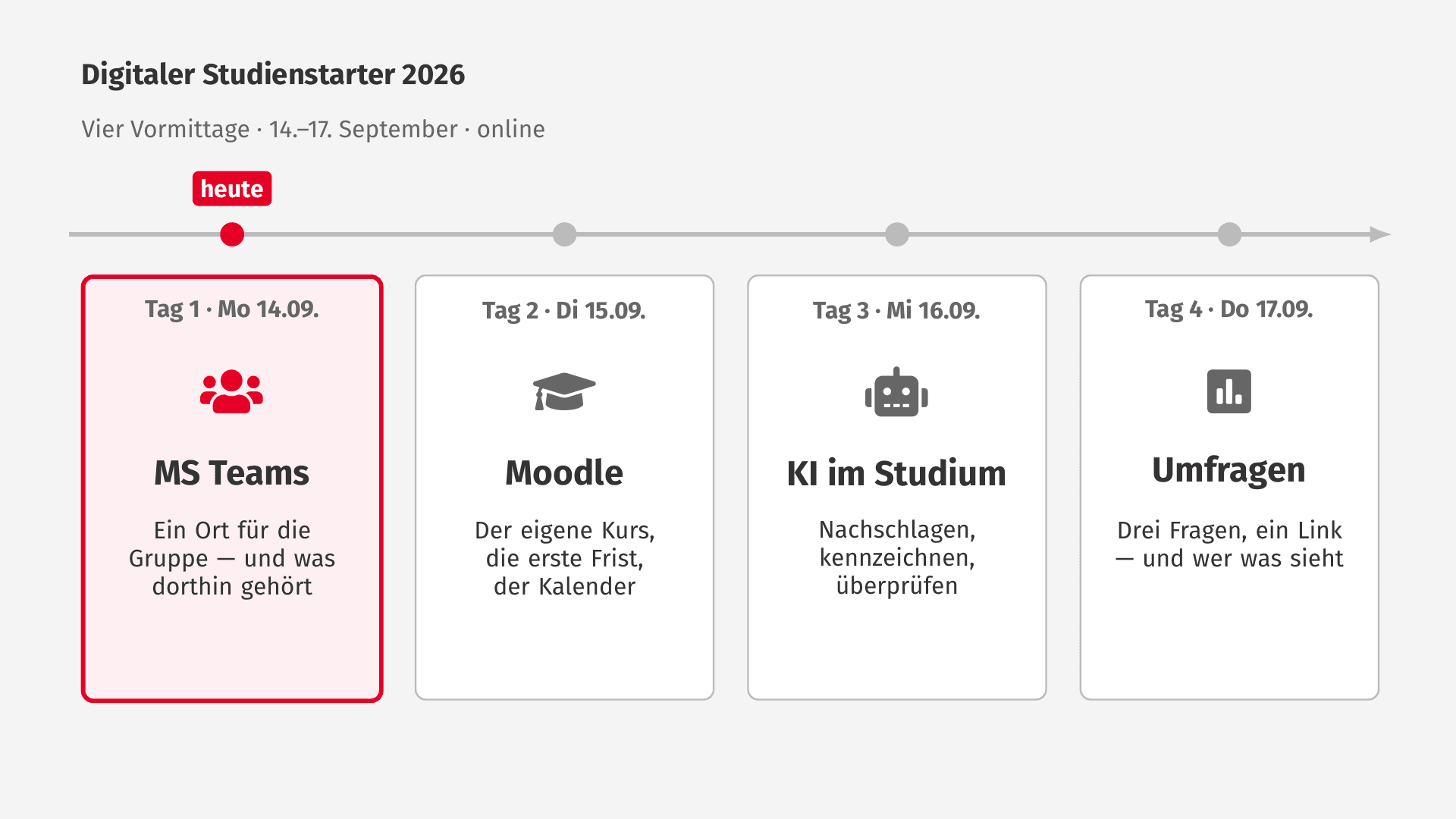
Am ersten Tag des Digitalen Studienstarts wurde die Anwendung MS Teams vorgestellt. Hier die wichtigsten Schritte zum Nachmachen.
Vier Chats und niemand findet die Folien
Durch alle vier Tage begleiten uns Nele, Ben, Sarah und Tim, die zusammen lernen wollen. Die vier Protagonisten sind fiktiv, ihre Probleme jedoch real und es kommt jeden Tag ein neues Problem hinzu.
Am ersten Tag sieht es so aus: Die vier haben sich in der ersten Vorlesung kennengelernt. Eine Woche später gibt es vier Chats und drei Kanäle. Tim bekommt keine Benachrichtigungen, Sarah aber schon. Und die Folien findet niemand wieder.
Chat, Kanal oder Besprechung?
Viele kennen MS Teams bereits als Klassenteam aus der Schule. Es gibt Aufgaben, Abgaben und Noten. An der HSD gibt es stattdessen ein Team je Kurs, dazu eigene Teams für Lerngruppen. Ein Team ist also die Gruppe, die dort zusammenarbeitet. Abgaben und Fristen liegen in Moodle.
In Teams gibt es drei Orte:
- Chat – kurze Nachrichten an einzelne oder wenige Personen. Ältere Nachrichten rutschen nach oben weg.
- Kanal – ein Thema innerhalb eines Teams, mit eigenen Beiträgen und Dateien. Hier bleibt liegen, was später noch gebraucht wird.
- Besprechung – ein Online-Treffen, wenn Reden schneller geht als Schreiben.
Kurz testen: Wohin gehört das?
Für jede Nachricht den passenden Ort auswählen. Mit „Neue Runde“ kommen andere Nachrichten.
Zu viele oder zu wenige Benachrichtigungen?
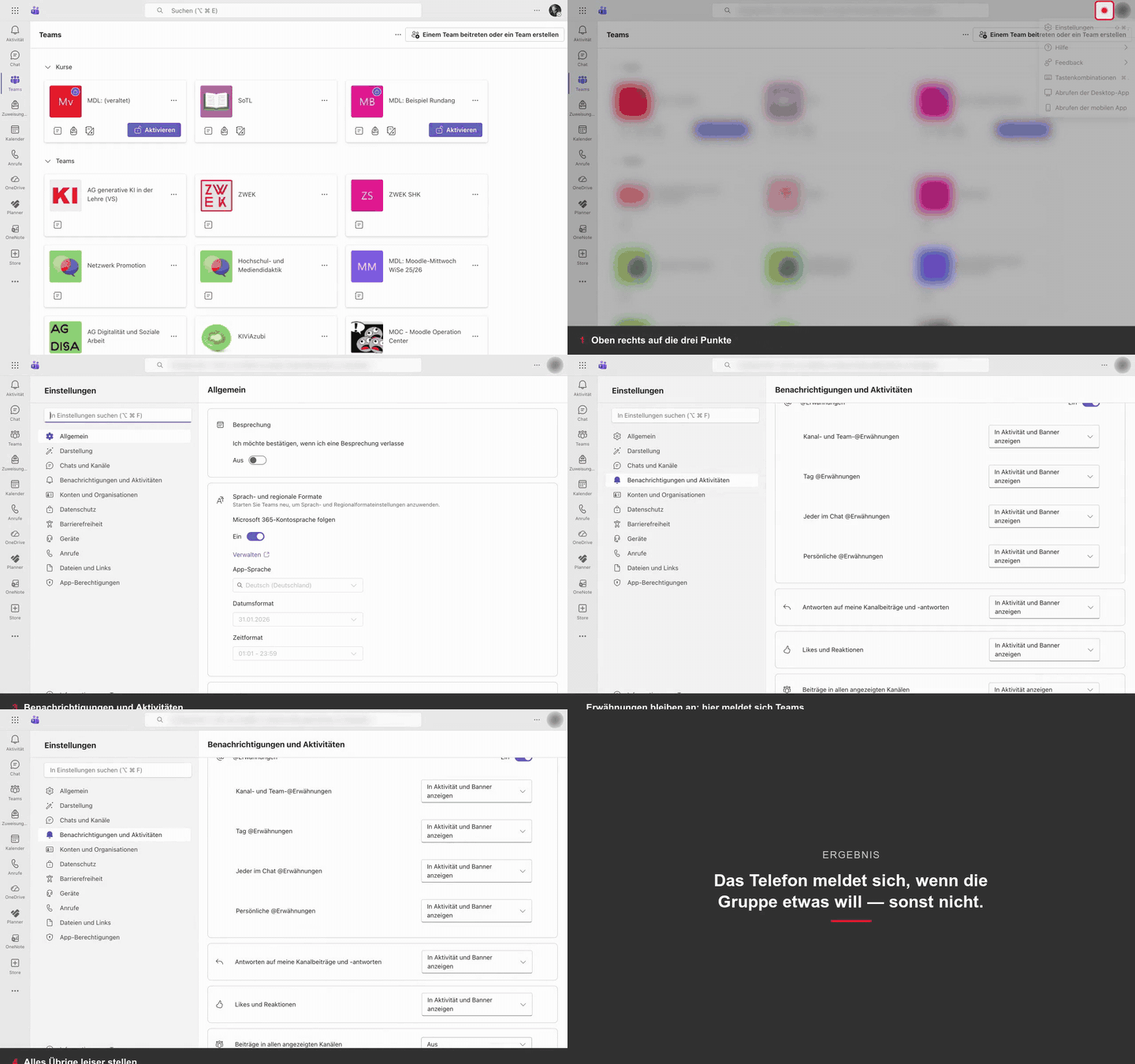
Wer ständig Meldungen erhält, liest irgendwann keine mehr. Daher ist es sinnvoll, wenn sich die App nur meldet, wenn es um die eigenen Gruppen geht.
- Oben rechts auf … (Einstellungen und mehr) → Einstellungen → Benachrichtigungen und Aktivitäten.
- „Persönliche @Erwähnungen“ eingeschaltet lassen, „Beiträge in allen angezeigten Kanälen“ auf Aus stellen.
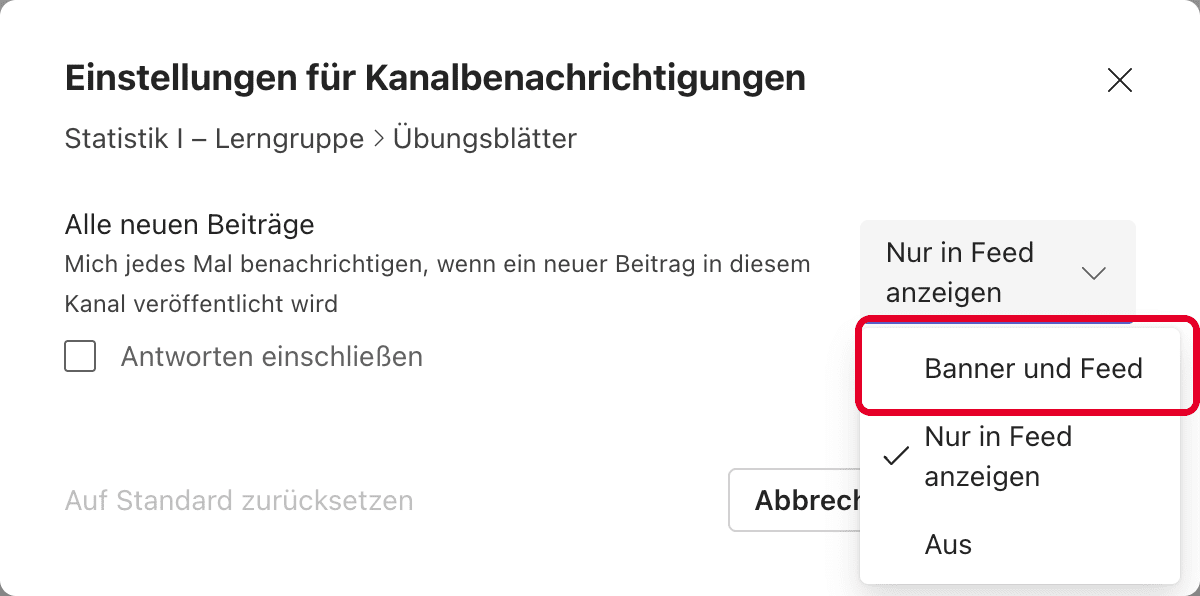
- Im Kanal der eigenen Lerngruppe auf … → Kanalbenachrichtigungen, bei „Alle neuen Beiträge“ Banner und Feed wählen und Speichern.
Wo bekommt die Lerngruppe ihren eigenen Ort?
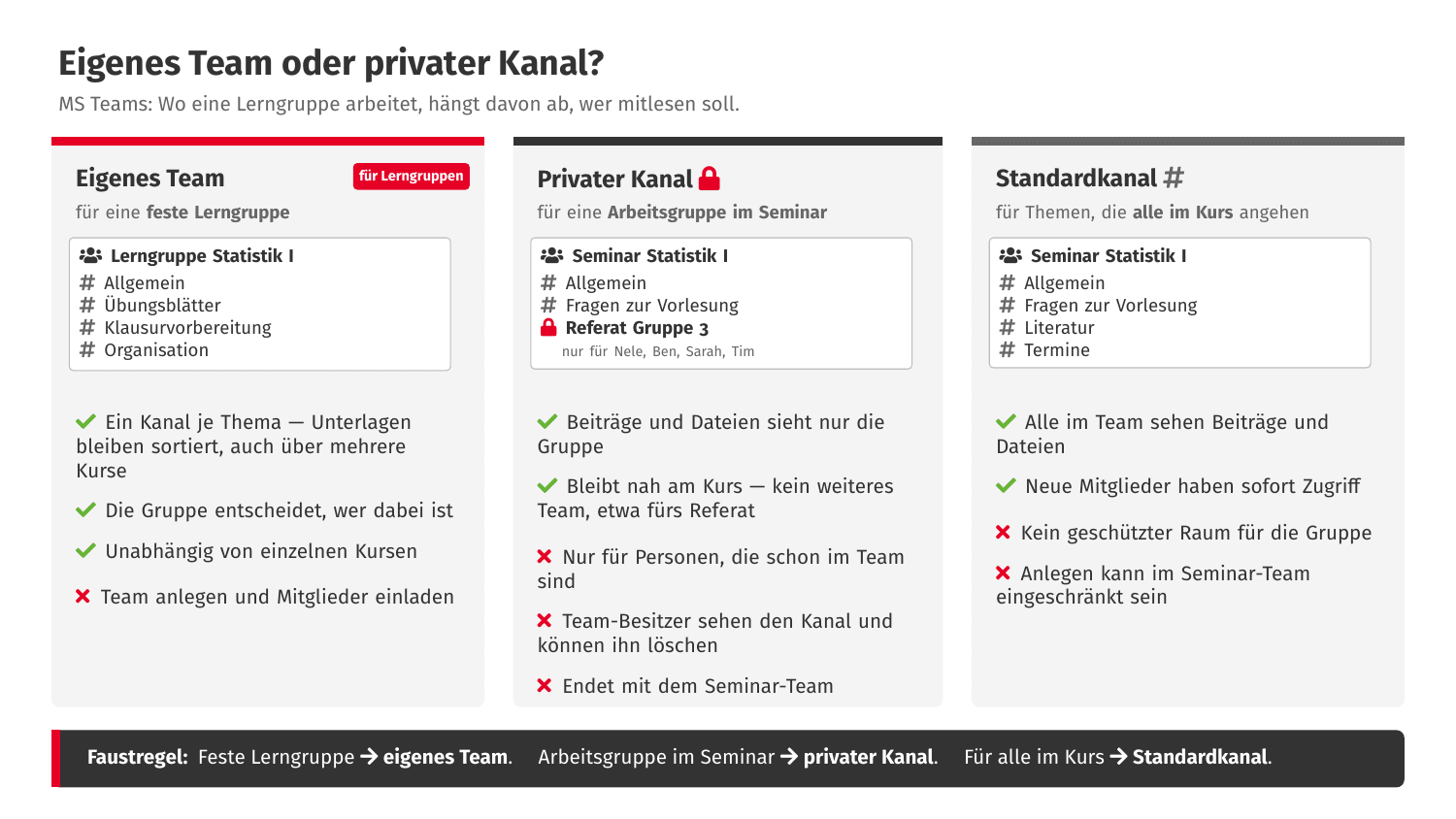
Für eine feste Lerngruppe lohnt sich ein eigenes Team. Darin bekommt jedes Thema einen eigenen Kanal, etwa „Übungsblätter“, „Klausurvorbereitung“ oder „Organisation“.
Team anlegen
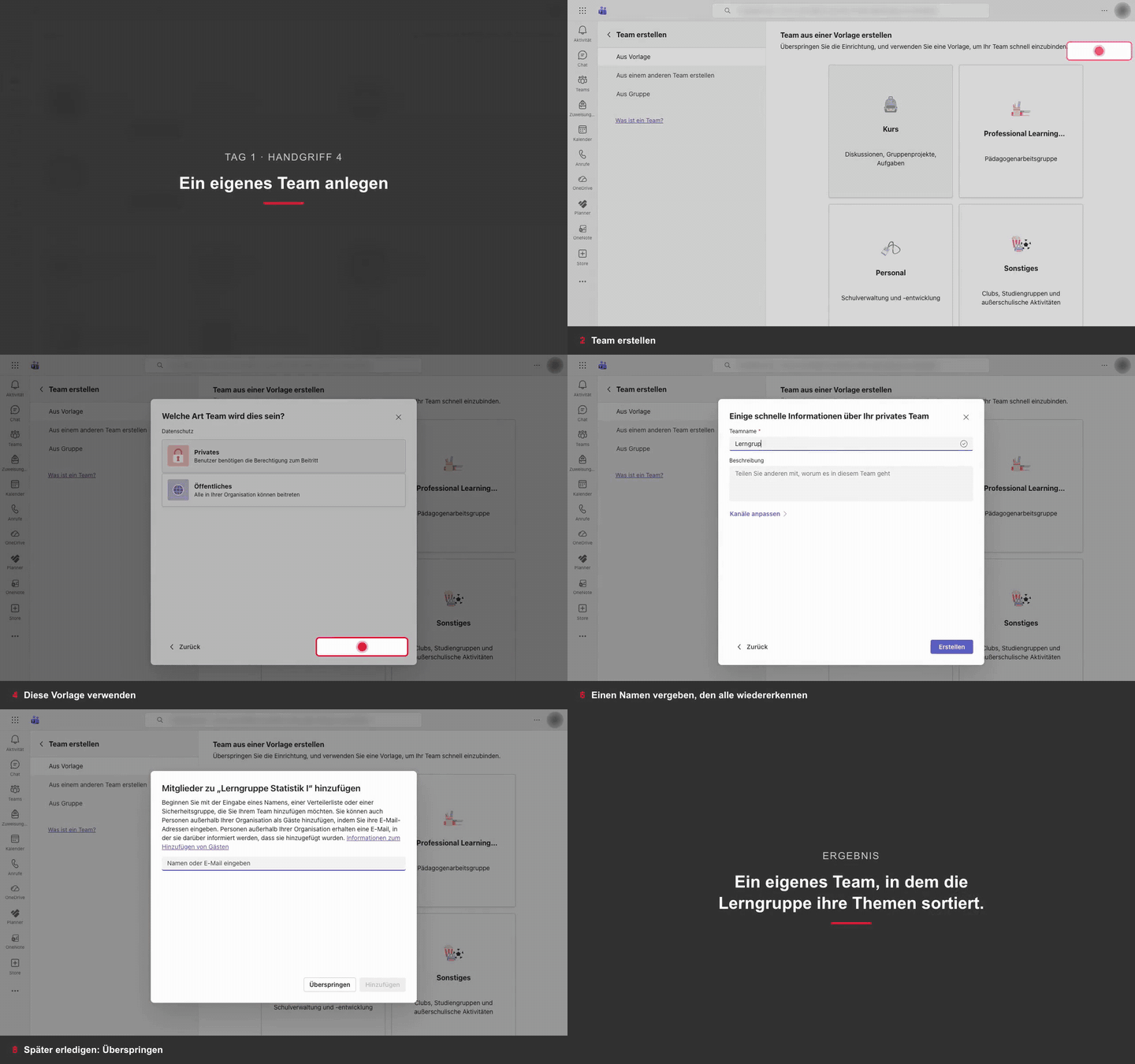
- In Teams auf Teams und Kanäle erstellen und beitreten → Team erstellen → Vorlage Sonstiges → Diese Vorlage verwenden.
- Privat wählen, einen verständlichen Namen vergeben – etwa „Lerngruppe Statistik I“ – und Erstellen. Mitglieder lassen sich direkt oder später hinzufügen.
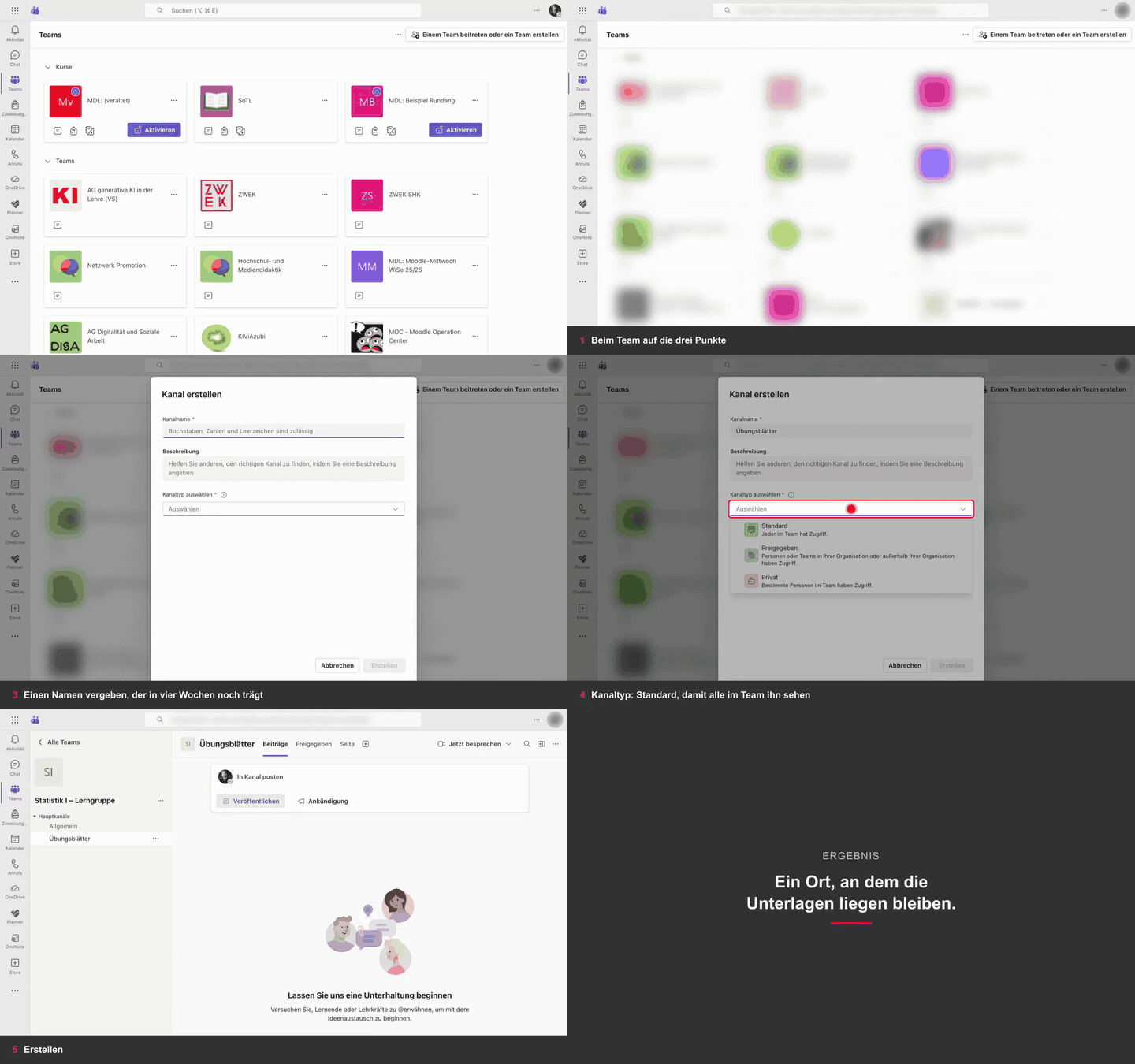
Einen Kanal je Thema hinzufügen
- Im neuen Team auf … → Kanal hinzufügen und einen Namen vergeben, der in vier Wochen noch verständlich ist – etwa „Übungsblätter“.
- Kanaltyp Standard wählen, damit alle im Team den Kanal sehen, und Erstellen. Für jedes weitere Thema wiederholen.
Nur die Referatsgruppe soll mitlesen?
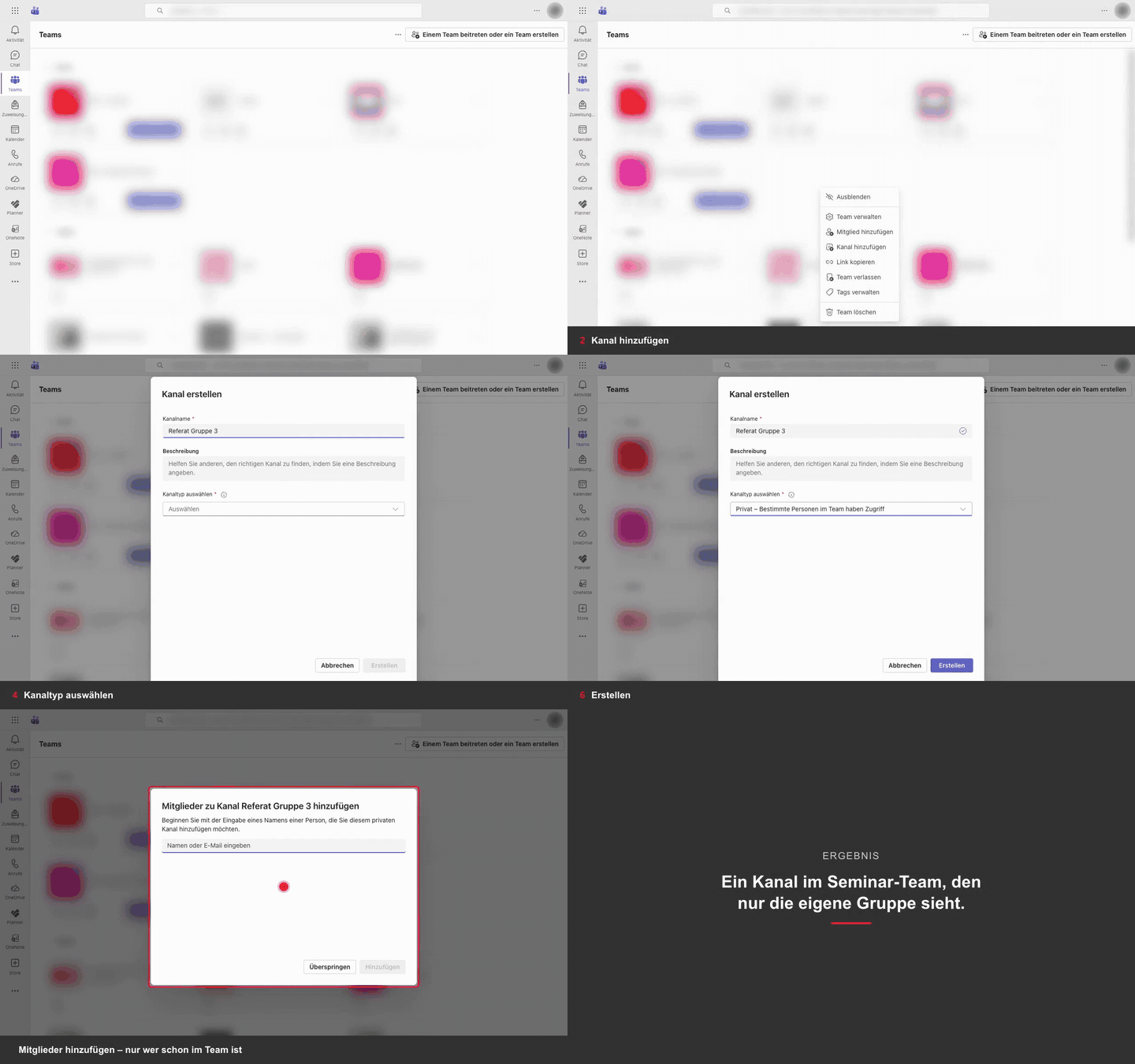
Dafür braucht es kein weiteres Team. Im Team des Seminars reicht ein privater Kanal. Nur seine Mitglieder können Beiträge und Dateien darin sehen.
- Im Seminar-Team auf … → Kanal hinzufügen.
- Einen Namen vergeben, als Kanaltyp Privat – Bestimmte Personen im Team haben Zugriff wählen und Erstellen.
- Die Mitglieder der Arbeitsgruppe hinzufügen – sie müssen bereits zum Team gehören.
Was ist bei privaten Kanälen gut zu wissen?
Was sehen Lehrende? Im Seminar-Team sind meistens die Lehrenden Team-Besitzer. Sie sehen den privaten Kanal und können ihn löschen. Sie sehen jedoch keine Beiträge und Dateien, es sei denn, Sie sind Mitglied des Kanals.
Geht das in jedem Team? Nein. Team-Besitzer können festlegen, dass Mitglieder keine privaten Kanäle anlegen dürfen. Wenn das Seminar-Team gelöscht wird, ist auch der private Kanal weg.
Wie schreiben alle gleichzeitig an einem Dokument?
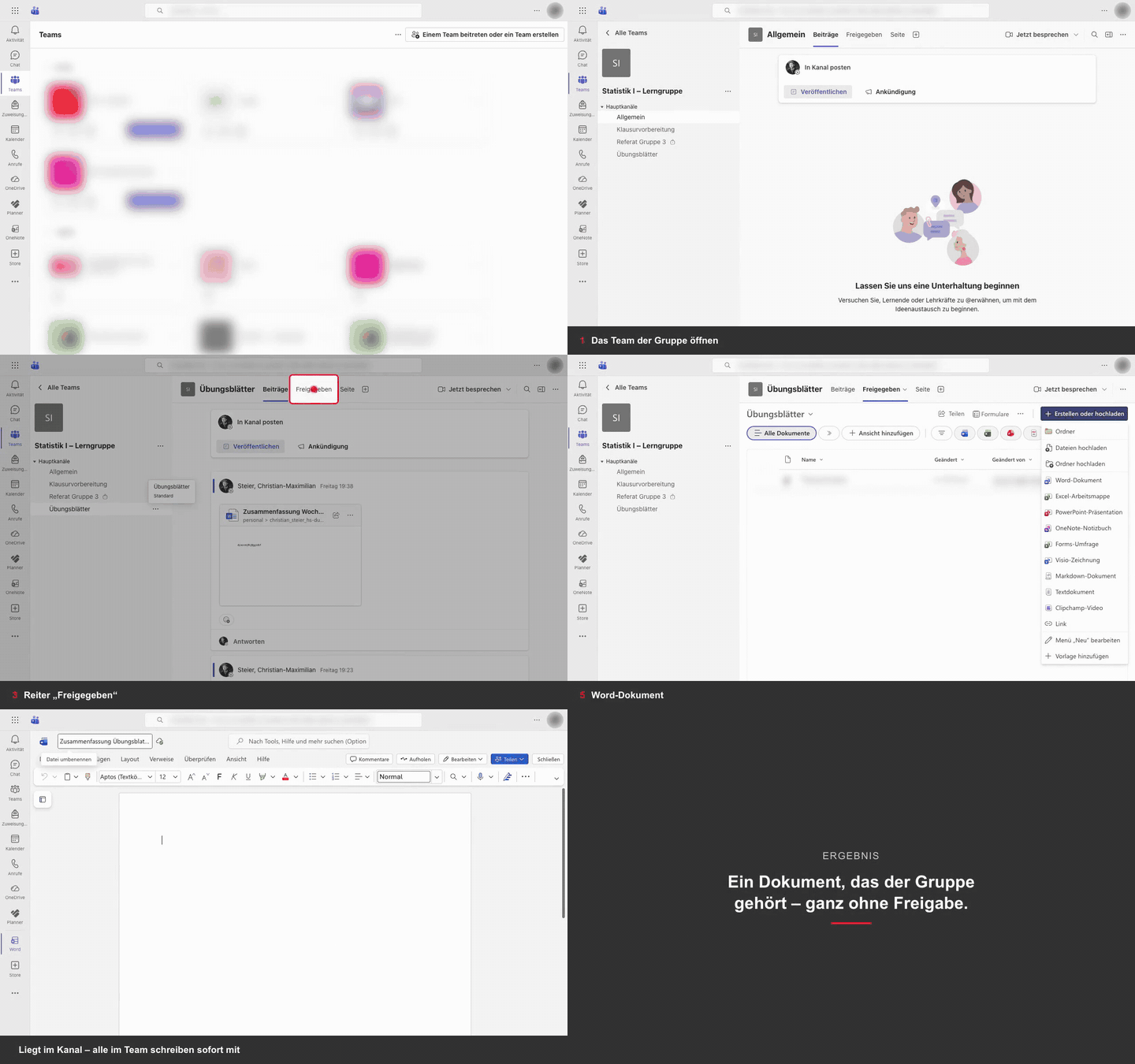
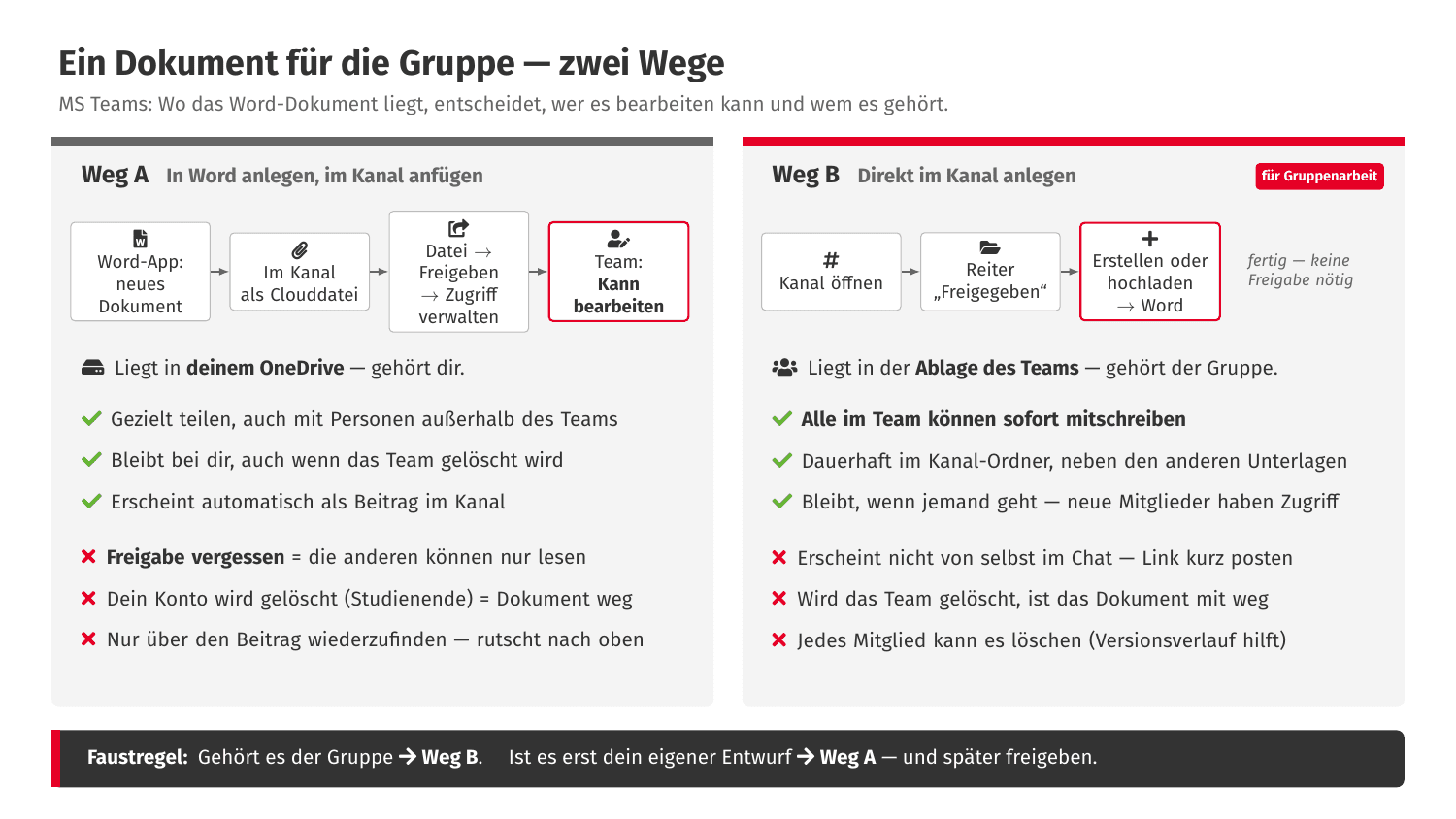
Ein gemeinsames Dokument im Kanal ersetzt vier Fassungen im Chat. Am einfachsten wird es direkt im Kanal angelegt. Dann können alle im Team sofort mitschreiben.
- Im Kanal den Reiter Freigegeben öffnen.
- Erstellen oder hochladen → Word-Dokument wählen.
- Das Dokument öffnet sich in Word. Oben im Titelfeld den Namen vergeben.
Im Kanal erscheint dazu kein Beitrag. Ein kurzer Hinweis mit Link hilft den anderen, es zu finden.
Und wenn das Dokument erst in Word entsteht?
Dann liegt es zunächst im OneDrive, dem persönlichen Cloudspeicher. Wird es im Kanal angefügt, sehen es zwar alle, aber bearbeiten kann oft nur, wer es angelegt hat. Die Freigaberechte regeln, wer ein Dokument nur ansehen und wer es auch bearbeiten darf.
- In der linken Leiste auf … → Word → ein neues leeres Dokument anlegen und benennen.
- Im Kanal auf die Büroklammer → Clouddateien anfügen → Dokument auswählen → Veröffentlichen.
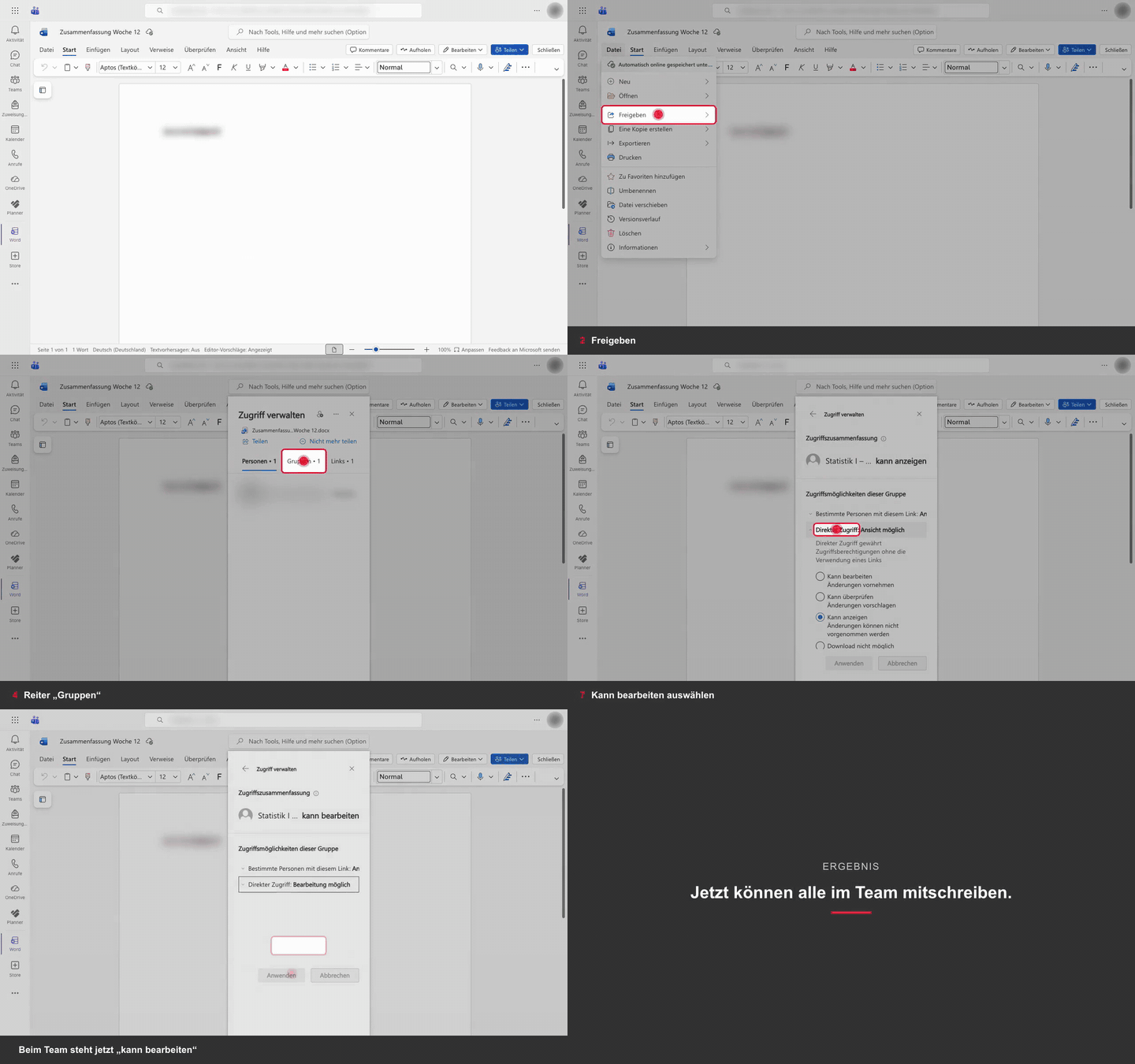
- Im Dokument Datei → Freigeben → Zugriff verwalten öffnen.
- Beim Team unter „Direkter Zugriff“ Kann bearbeiten auswählen und Anwenden.

Was spricht für welchen Weg?
Direkt im Kanal: Alle im Team können sofort bearbeiten. Das Dokument liegt dauerhaft im Kanal-Ordner und bleibt erhalten, wenn jemand die Gruppe verlässt. Neue Mitglieder haben automatisch Zugriff. Wenn das Team gelöscht wird, ist das Dokument weg.
In Word anlegen und anfügen: Das Dokument gehört der Person, die es erstellt hat. Man kann es gezielt teilen, auch an Personen außerhalb des Teams. Der Beitrag erscheint automatisch im Kanal. Dafür muss das Bearbeiten freigegeben werden. Das Dokument ist nur über den Beitrag wiederzufinden. Wenn das Konto nach dem Studium gelöscht wird, wird auch das Dokument gelöscht.
Etwas klappt nicht?
Kanal nicht sichtbar? In der Teamliste unter „Ausgeblendete Kanäle“ nachsehen.
Die anderen können nur lesen? Beim Dokument fehlt die Freigabe aus Schritt 3 und 4.
Kurs-Teams fehlen? Prüfen, ob die Anmeldung mit dem HSD-Studienkonto erfolgt ist und nicht mit einem privaten Microsoft-Konto.
Hilft das nicht weiter, ist der Service Desk der Campus IT die richtige Adresse.

Wie geht es weiter?
Am Dienstag, 15. September, geht es um 9:00 Uhr mit Moodle weiter: die eigenen Kurse finden, die erste Abgabefrist entdecken und den Kalender aufs Telefon holen. Am Mittwoch folgt KI im Studium, am Donnerstag LimeSurvey. Jeder Tag steht für sich; die Zugangsdaten stehen in der Einladung zur Reihe.
Hinweis: Für die sprachliche Überarbeitung dieses Beitrags wurde ein KI-basiertes Sprachmodell unterstützend eingesetzt. Die inhaltliche Verantwortung liegt beim Autor.
Quellen und Linkempfehlungen
- Hochschule Düsseldorf, Campus IT. „Microsoft 365 und Teams“ (CITipedia). share.hs-duesseldorf.de.
- Hochschule Düsseldorf, Campus IT. „Microsoft 365 & Teams“ (Servicekatalog mit Kontakt zum Service Desk). cit.hs-duesseldorf.de.
- Hochschule Düsseldorf, Campus IT. „Ersti-Einstieg“ (CITipedia). share.hs-duesseldorf.de.
- Microsoft. „Verwalten von Benachrichtigungen in Microsoft Teams.“ support.microsoft.com.
- Microsoft. „Erstellen eines Teams von Grund auf.“ support.microsoft.com.
- Microsoft. „Erstellen eines standardmäßigen, privaten oder freigegebenen Kanals.“ support.microsoft.com.
- Microsoft. „Private Kanäle in Microsoft Teams.“ learn.microsoft.com.
- Microsoft. „Dateispeicherung in Microsoft Teams.“ support.microsoft.com.
- Microsoft. „Dateien in Microsoft Teams gemeinsam bearbeiten.“ support.microsoft.com.


