
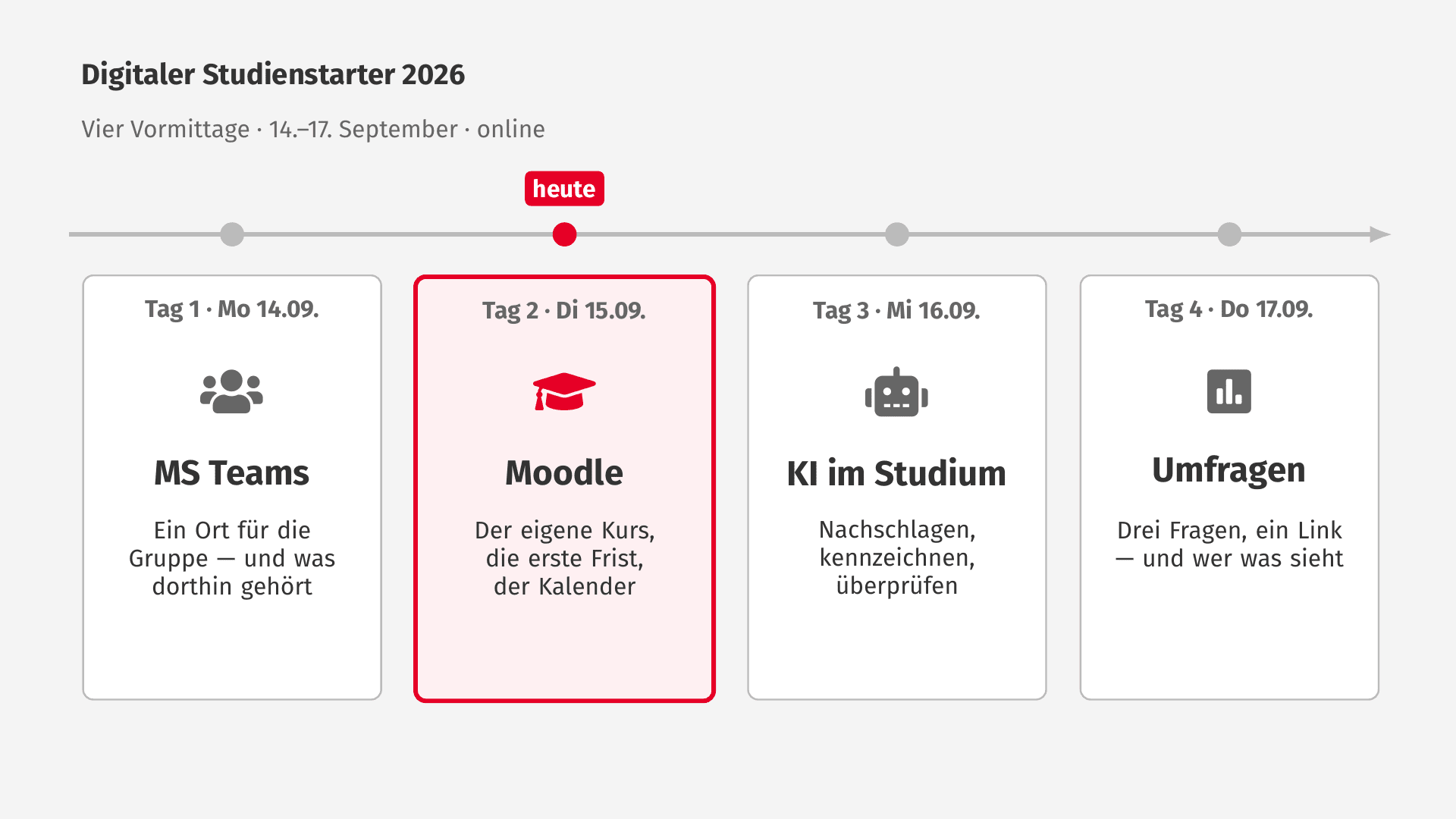
Am zweiten Tag des Digitalen Studienstarters wurde die Lern- und Prüfungsplattform Moodle vorgestellt. Hier die wichtigsten Schritte zum Nachmachen.
Folien in Teams gesucht und die Frist verpasst
Nele, Ben, Sarah und Tim begleiten uns weiter durch die Woche. Die vier Protagonisten sind fiktiv, ihre Probleme jedoch real – und heute kommt ein neues hinzu.
Am zweiten Tag sieht es so aus: Ben sucht die Vorlesungsfolien im Teams-Kanal. Sie liegen in Moodle. Nele findet den Kurs nicht, weil sie gar nicht eingeschrieben ist. Und die erste Abgabe ist in zwölf Tagen – niemand in der Gruppe weiß das.
Moodle oder Teams?
Beide gehören zum Studium, aber für Verschiedenes. Wer etwas sucht, sucht am besten zuerst dort, wo die Sache hingehört – nicht dort, wo zuletzt darüber geredet wurde.
- Moodle – der Kurs: Material zur Veranstaltung, Aufgaben und Abgaben, Fristen und Bewertungen.
- Teams – das Gespräch: Absprachen in der Gruppe, gleichzeitiges Arbeiten an einer Datei, kurze Rückfragen.
Kurz testen: Moodle oder Teams?
Für jede Frage den passenden Ort auswählen. Mit „Neue Runde“ kommen andere Fragen.
Wie kommt der Kurs auf die eigene Liste?
In einen Kurs muss man sich meist einmal selbst einschreiben. Danach ist er dauerhaft erreichbar. Als Favorit markiert, lässt er sich unter „Meine Kurse“ mit dem Filter „Favoriten“ sofort wiederfinden.
- mdl.hs-duesseldorf.de öffnen und mit der Hochschulkennung anmelden.
- Oben auf Mein Bereich → Kurse suchen → den Kursnamen eingeben.
- Den Kurs öffnen, falls verlangt das Einschreibekennwort eingeben und Einschreiben.
- Mein Bereich → Meine Kurse → beim Kurs auf die drei Punkte → Kurs als Favorit markieren.
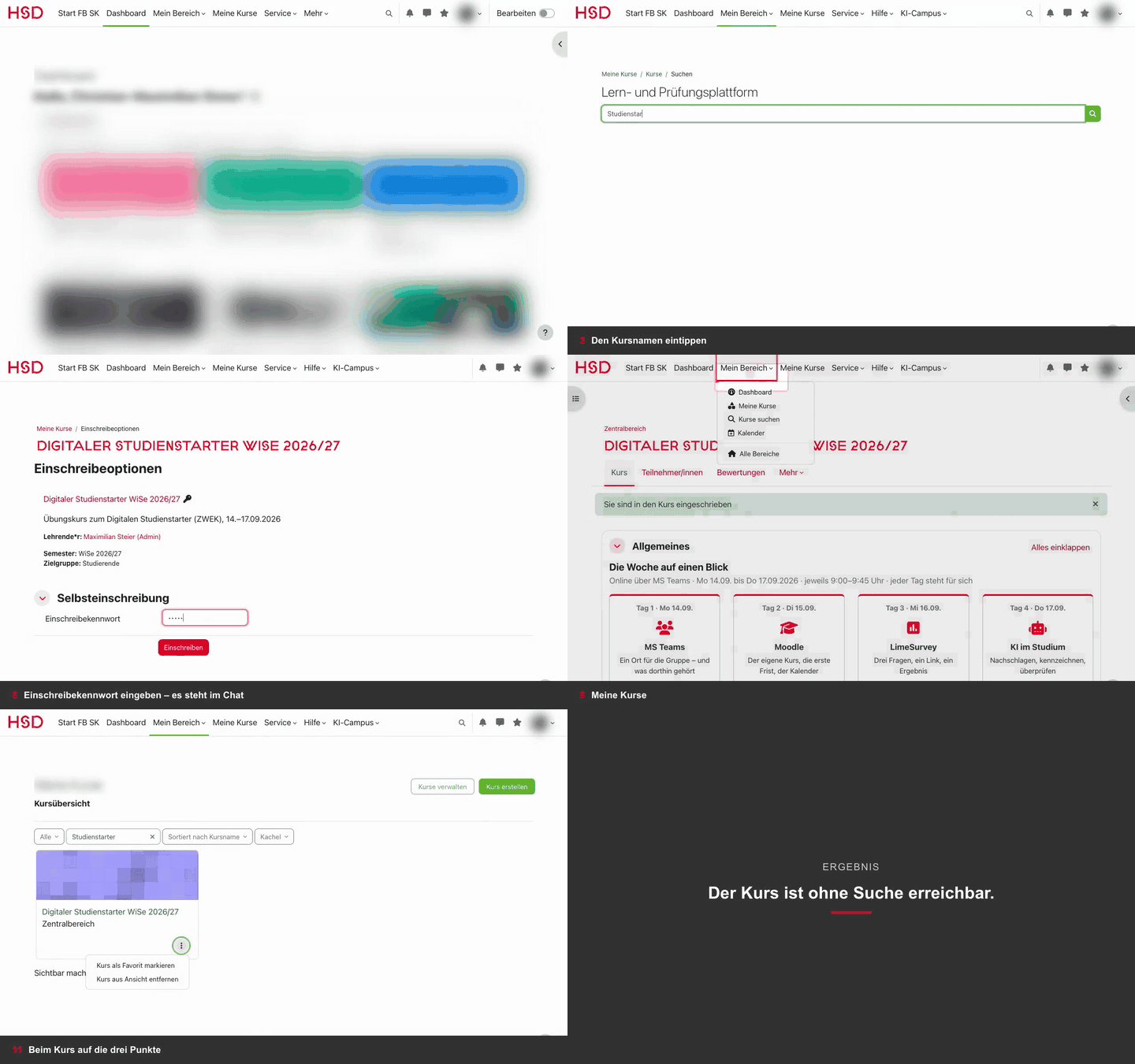
Das Einschreibekennwort vergibt die Lehrperson, meist in der ersten Veranstaltung. Viele Kurse sind auch ohne Kennwort offen.
Wo steht die nächste Frist?
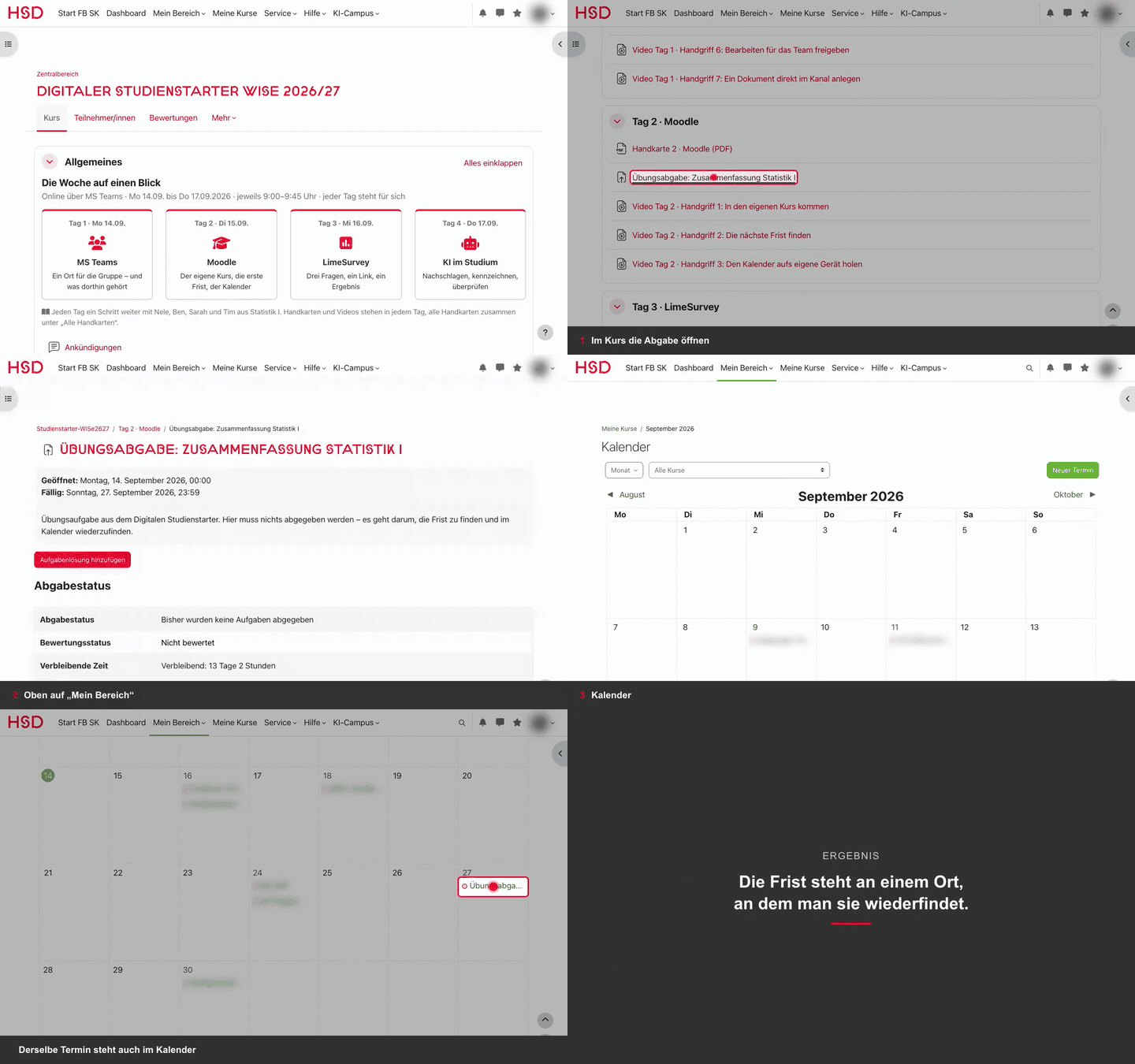
Abgabetermine stehen bei der Aufgabe selbst – nicht in einer Ankündigung und nicht in einer Chatnachricht. Moodle trägt sie außerdem in den Kalender ein.
- Im Kurs die Abgabe öffnen.
- Bei Fällig den Termin lesen.
- Mein Bereich → Kalender: Dort steht derselbe Termin.
Wie kommen die Fristen aufs Telefon?
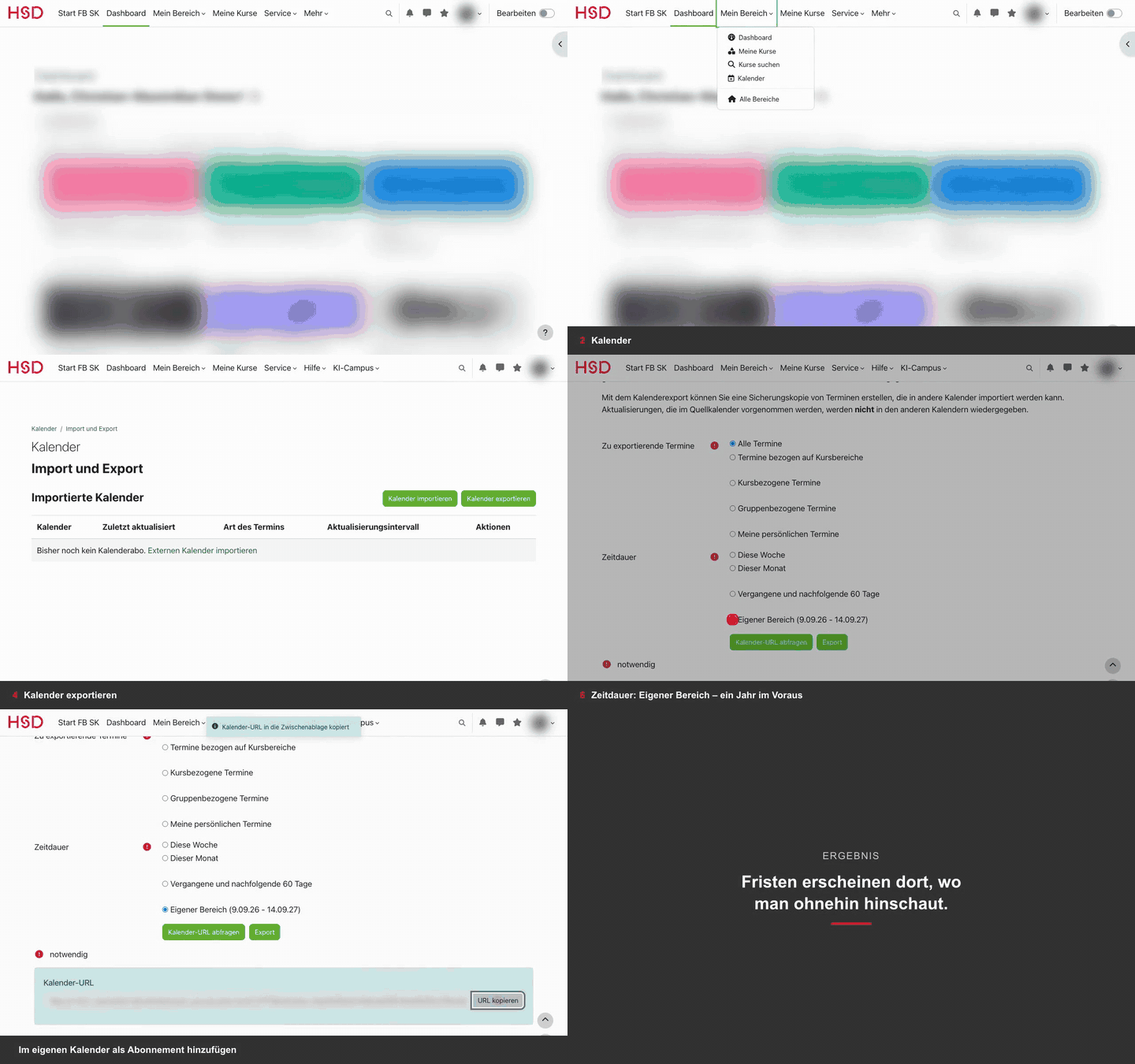
Der Moodle-Kalender lässt sich als Abonnement in den eigenen Kalender holen, etwa in Outlook oder den Kalender auf dem Telefon. Neue oder geänderte Termine erscheinen dann dort, wo ohnehin nachgeschaut wird.
- Mein Bereich → Kalender → unten Import und Export → Kalender exportieren.
- Alle Termine und Eigener Bereich wählen → Kalender-URL abfragen → URL kopieren.
- Die Adresse im eigenen Kalender als Abonnement hinzufügen.
Wie kommt die Adresse in den eigenen Kalender?
Outlook im Web (HSD-Konto): Kalender → Kalender hinzufügen → Im Web abonnieren → Adresse einfügen → Importieren.
Google Kalender: am Computer neben „Weitere Kalender“ auf das Pluszeichen → Per URL → Adresse einfügen → Kalender hinzufügen. In der App geht das nicht.
iPhone: Der Kalender lässt sich als Kalenderabo in den Einstellungen hinzufügen; die Anleitung von Apple steht unten in den Quellen.
Gut zu wissen: Abonnierte Kalender aktualisieren sich nicht sofort. Bei Outlook kann es laut Microsoft mehr als 24 Stunden dauern, bis eine Änderung ankommt. Kurz vor einer Frist gilt deshalb der Blick in Moodle.
Etwas klappt nicht?
Kurs nicht auffindbar? Oft ist er noch verborgen, bis die Lehrperson ihn freigibt.
Kein Einschreibekennwort? In der ersten Veranstaltung fragen, nicht im Sekretariat.
Folien nicht da, wo sie im letzten Kurs lagen? Jeder Kursraum ist anders aufgebaut. Im Zweifel die Kursübersicht links durchgehen.
Mehr zu Favoriten und zur Kursübersicht steht in einem eigenen Beitrag:
 Christian-Maximilian Steier
Wie geht es weiter?
Am Mittwoch, 16. September, geht es um 9:00 Uhr mit KI im Studium weiter: Die erste Abgabe steht an, und Tim lässt die Zusammenfassung „noch schnell verbessern“ – darf er das? Am Donnerstag folgt LimeSurvey.
Hinweis: Für die sprachliche Überarbeitung dieses Beitrags wurde ein KI-basiertes Sprachmodell unterstützend eingesetzt. Die inhaltliche Verantwortung liegt beim Autor.
Quellen und Linkempfehlungen
- Hochschule Düsseldorf, ZWEK. „Semester-Kurse über Favoriten organisieren.“ blog.zwek.hs-duesseldorf.de.
- Hochschule Düsseldorf, ZWEK. „Digitaler Studienstarter 2026 – Tag 1: Zusammenarbeiten in MS Teams.“ blog.zwek.hs-duesseldorf.de.
- Moodle. „Kalender nutzen“ (MoodleDocs 4.5). docs.moodle.org.
- Moodle. „Selbsteinschreibung“ (MoodleDocs 4.5). docs.moodle.org.
- Microsoft. „Importieren oder Abonnieren eines Kalenders in Outlook.com oder Outlook im Web.“ support.microsoft.com.
- Google. „Kalender anderer Personen abonnieren“ (Google Kalender-Hilfe). support.google.com.
- Apple. „Accounts für Mail, Kontakte und Kalender auf dem iPhone einrichten.“ support.apple.com.


