Neues Moodle, neue Funktionen für Lehrende
Zum Sommersemester haben wir einen großen Sprung mit unserem wichtigsten Werkzeug in der Lehre mit digitalen Medien gemacht: Wie haben Moodle auf die aktuell letzte Version 4.3 umgestellt.
Die Aktualisierung von Moodle bringt viele Verbesserungen mit sich, die sowohl für Studierende als auch für Lehrende von Vorteil sind. Folgend soll kurz umrissen werden, was die wichtigsten Veränderungen für die Lehrende und Kursbearbeiter*innen sind.
Wichtige Änderungen im Überblick
- Neue URL: Die aktualisierte Moodle-Version läuft parallel zur alten und ist unter einer neuen Adresse zugänglich. Zum Abschnitt
- Profilanpassungen: Es gibt nun die Möglichkeit, im Profil Angaben zum Fachbereich, Institut oder Einrichtung zu machen, was ein maßgeschneidertes Design und angepasste Informationen ermöglicht. Zum Abschnitt
- Startseite: Die Startseite zeigt spezifische Informationen und Farben des jeweiligen Fachbereichs. Zum Abschnitt
- Dashboard und Kursübersicht: Verbesserungen umfassen die Anzeige zuletzt besuchter Kurse, eine übersichtliche Zeitleiste wichtiger Aufgaben und Fristen sowie eine vereinfachte Navigation durch das Kursmenü. Zum Abschnitt
- Bearbeitungsmodus im Kurs: Neue Position im Kurs. Zum Abschnitt
- Neue Menüleiste: Neue Menüleiste im Kurs (sekundäre Navigation) bietet direkten Zugriff auf wichtige Kursfunktionen wie Einstellungen, Teilnehmerverwaltung und Bewertungen. Zum Abschnitt
- Ein- und ausklappbare Themen: Dies verbessert die Übersichtlichkeit der Kurse. Zum Abschnitt
- Benachrichtigungen über Inhaltsänderungen: Lehrende können Teilnehmende nun direkt über Änderungen informieren. Zum Abschnitt
- Neue Kursrollen: Die Rollen wurden überarbeitet, um Unklarheiten bei der Rollenzuweisung zu beseitigen und sind jetzt klar nach Einsatzbereich gegliedert. Zum Abschnitt
Neue URL
Unser frisches Moodle 4 läuft aktuell noch im Parallelbetrieb neben Moodle 3 und hat daher eine eigene Adresse bekommen. Das neue System ist unter der griffigen Adresse https://mdl.hs-duesseldorf.de zu finden.
Profil
Neue Angaben im Profil zum Fachbereich, Institut oder Einrichtung ermöglichen nun ein maßgeschneidertes Design und angepasste Informationen, die das Nutzererlebnis im nächsten Semester steigern werden.

Startseite
Die neuen Angaben zur Zugehörigkeit im Profil ermöglichen es nun, dass jeder Nutzende gemäß der Angabe über die Kopfnavigation die Startseite des eigenen Fachbereichs angezeigt bekommt und das Design mit den fachbereichsspezifischen Farben umgestellt wird.
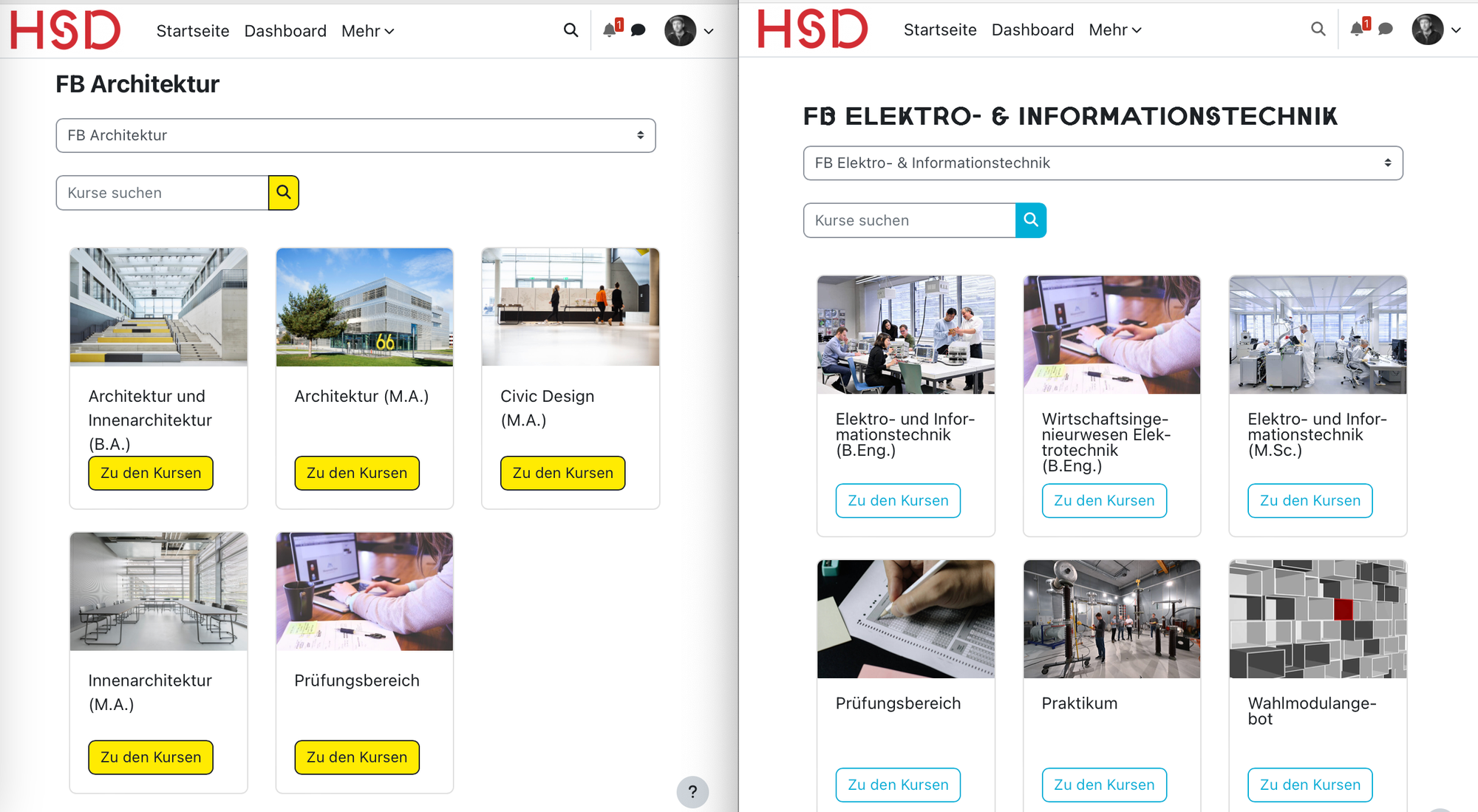
Mit dieser neuen Funktion sind die Startseiten der Fachbereiche auf Moodle mehr sichtbar, weshalb wir uns auch bemühen, diese visuell nutzerfreundlich zu gestalten. Das ist allerdings noch im Fluss und kann sich je nach Fachbereich regelmäßig ändern.
Dashboard und Kursübersicht

Analog zu den individuellen Startseiten gibt es nun auch fachbereichsspezifische Anpassungen im Kopfmenü. Deshalb befindet sich das Dashboard je nach Fachbereich entweder direkt in der Tab-Leiste (FB A, EI und MV) oder im Menüpunkt “Mein Bereich” (FB M, SK und W).

Zuletzt besuchte Kurse auf dem Dashboard
Wie der Titel vermuten lässt, sehen Sie hier alle Kurse, die Sie kürzlich geöffnet haben.

Zeitleiste auf dem Dashboard
Das Dashboard bietet eine übersichtliche Zusammenfassung wichtiger Aufgaben entlang einer Zeitleiste, die mit deutlich sichtbaren Handlungsschaltflächen versehen ist. Alle anstehenden Termine und Fristen werden klar dargestellt. Durch das Sortieren nach Kurs oder Datum lassen sich die erforderlichen Aktionen für jeden Termin leicht identifizieren.

Die Zeitleiste ermöglicht Studierenden einen schnellen und einfachen Zugriff auf bevorstehende Aufgaben, wohingegen Lehrende dadurch die Fristen ihrer Aufgaben besser im Blick haben können.
Kursmenü (nur FB A, EI und MV)
Neu neben dem Dashboard in der Kopfnavigation ist das Menü "Kurse". Darüber ist es möglich, zur Übersichtsseite mit den eigenen Kurse zu wechseln, Kurse zu suchen und auf die Startseiten der anderen Fachbereiche unud Einrichtungen zu springen.

Meine Kurse
Alle Kursen, in denen man eingeschrieben ist, sind in der Kursübersicht auf einer eigenen Seite zu finden. Diese ist zu finden im FB A, EI und MV über die Topnavigation im Reiter "Kurse" im Unterpunkt "Meine Kurse".

Die FB M, SK und W führen “Meine Kurse” im Menüpunkt “Mein Bereich” in der Kopfnavigation.

Auf der Seite "Meine Kurse" werden alle gesammelt dargestellt undf ist es möglich, gezielt nach bestimmten Semestern zu filtern, nur nach eigenen Kursen zu suchen oder Kurse als "Favorit" zu markieren, wodurch diese schneller zugänglich sind. Die Kurse können im modernen Kachel-Format oder Listen-Format dargestellt werden.


Im Kurs
Bearbeitungsmodus
Der Bearbeitungsmodus lässt sich jetzt oben rechts im Kopfbereich über einen Schieberegler einschalten und ist damit von überall im Kurs verfügbar. Langes Hoch- und Herunterscrollen, um an den Bearbeitungsbutton zu gelangen, fällt nun weg.

Die horizontale Menüleiste
Die bisher im Kurs rechts hinter dem Zahnrad platzierten Navigationselemente sind jetzt zentral in die Mitte des Kurses in eine horizontalen Menüleiste genwandert. Diese umfasst Zugriff auf Kurs-Einstellungen, Teilnehmerverwaltung, Bewertungen und Berichte. Unter dem Punkt "Mehr" finden sich zusätzliche Optionen wie die Fragensammlung, Badges und die Möglichkeit, Kurse wiederverwenden zu können.

Ein- und ausklappbare Themen
Teil des Standard-Themenformats ist es nun, dass sich Abschnitte einzeln oder alle auf einmal ein- und ausklappen lassen. Dies erhöht die Übersichtlichkeit und unterstützt den Gedanken, nur die aktuell wichtigen Inhalte im Fokus zu haben.

Neu ist jetzt auch in der linken Seitenleiste der Kursindex, der die Kursabschnitte des Kurses repräsentiert und die sich dort auch einfach ein- und ausklappen lassen. Das erfolgt jedoch unabhängig von den Abschnitten selbst im Kurs, die nicht auf diese Weise geklappt werden können.
Aktivitäten bzw. Kursabschnitte bearbeiten
Die Bearbeitungsoptionen für Aktivitäten oder Kursabschnitte sind jetzt platzsparend in der rechten oberen Ecke der jeweiligen Anzeige durch ein Drei-Punkte-Symbol zugänglich.

Benachrichtigungen über Inhaltsänderungen
Bei allen Aktivitäten haben Lehrende und Kursbearbeiter*innen nun die Möglichkeit, Teilnehmende über eventuelle Änderungen zu informieren. Diese Funktion findet sich am Ende des Einstellungsmenüs der jeweiligen Aktivität

Neue Kursrollen
Um wiederholte Unklarheiten bei der Rollenzuweisung in Kursen für studentische Hilfskräfte und Mitarbeiter*innen zu beseitigen, haben wir die Rollen überarbeitet und die Bezeichnungen klarer nach ihrem jeweiligen Einsatzbereich gegliedert: Teilnehmer*in, Kurszugriff, Kursbearbeiter*in, Lehrende und Manager*in. Die Rolle "Kurszugriff" eignet sich für Tutor*innen, die die Inhalte des Kurses nicht bearbeiten, aber bei den Leistungsbewertungen unterstützen sollen. Für Mitarbeiterinnen und Kollegen, die Bearbeitungsrechte benötigen, aber nicht als Lehrende gekennzeichnet sein sollen, ist die Rolle "Kursbearbeiter*in" (ehemals Mitarbeiter*in) vorgesehen.
| Teilnehmer*in | Kurszugriff | Kursbearbeiter*in | Lehrende | Manager*in | |
|---|---|---|---|---|---|
| Auf Dateien zugreifen |
X | X | X | X | X |
| Lernaktivitäten nutzen |
X | X | X | X | X |
| Kurse anpassen | X | X | X | ||
| Leistungen bewerten |
X | X | X | X | |
| Teilnehmer*innen Rollen verwalten |
X | X | |||
| Rolle Sichtbar in der Beschreibung |
X | ||||
| Kurse anlegen | X | ||||
| Kurse löschen | X | ||||
| Kategorien anpassen | X |
Schnelleinstieg als Video
Linkempfehlungen
- Moodle Docs: Neu in Version 4.0
- Moodle Docs: Neu in Version 4.1
- Moodle Docs: Neu in Version 4.2
- Moodle docs: Neu in Version 4.3