
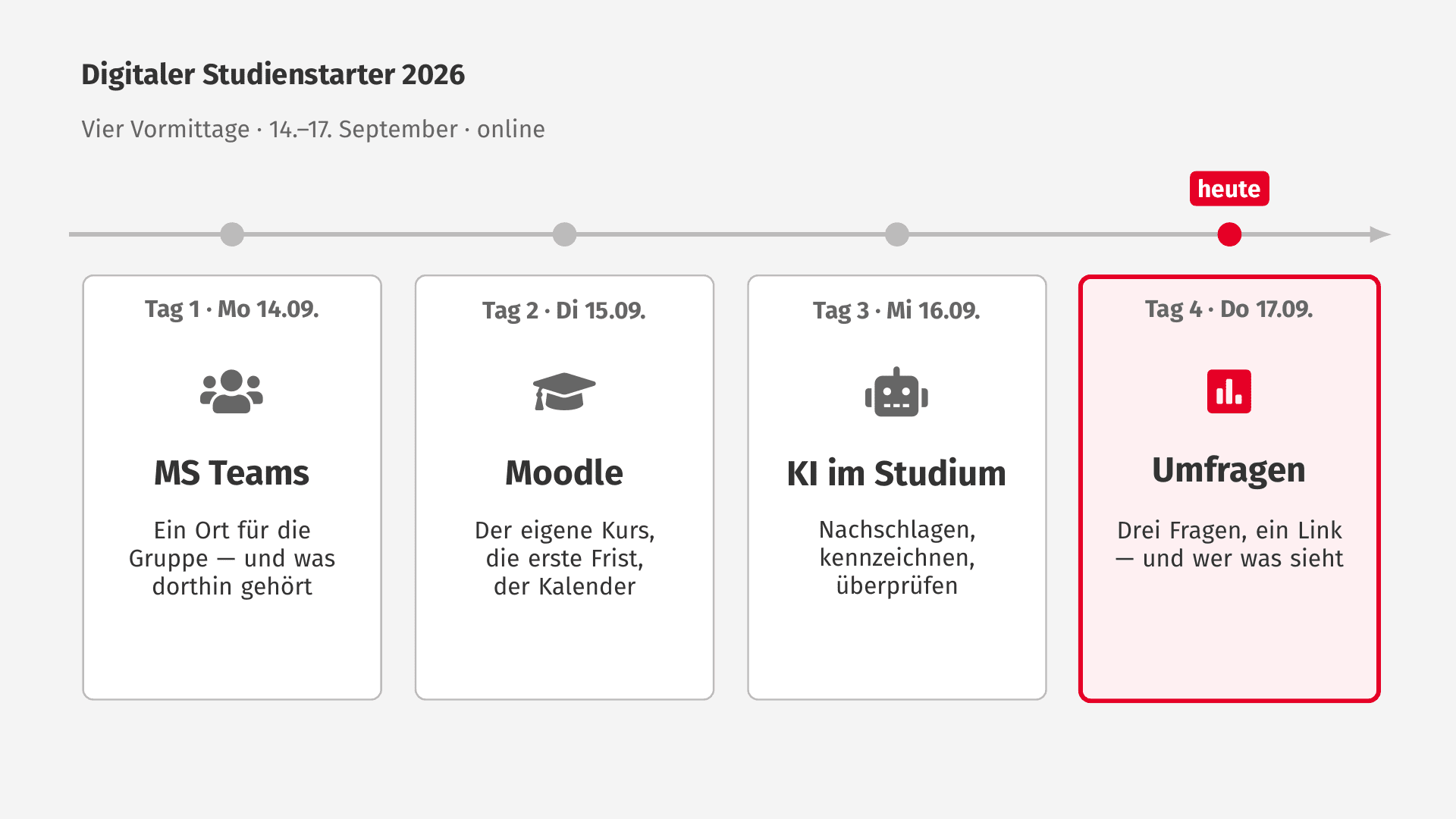
Am vierten und letzten Tag des Digitalen Studienstarters ging es um Umfragen: eine eigene bauen und teilen, eine fremde prüfen und beantworten. Hier die wichtigsten Schritte zum Nachmachen.
Achtzehn Nachrichten „mir egal“
Nele, Ben, Sarah und Tim begleiten uns ein letztes Mal. Die vier Protagonisten sind fiktiv, ihre Probleme jedoch real und heute kommt das letzte hinzu.
Am vierten Tag sieht es so aus: Die Zusammenfassung ist fertig, jetzt sucht die Lerngruppe einen festen Lerntermin fürs Semester. Im Chat stehen achtzehn Nachrichten, dreizehn davon „mir egal“. Am Ende passt der Termin zweien von vieren.
Dabei muss eine Umfrage kein Forschungsinstrument sein. Oft ist sie einfach die schnellste Art, eine Frage an mehrere zu stellen und eine Antwort zu bekommen.
Welches Werkzeug wofür?
Nicht jede Frage an eine Gruppe braucht dasselbe Werkzeug. Entscheidend ist der Anlass:
- Nur einen Termin finden → DFN-Terminplaner. Eine Terminabstimmung lässt sich dort auch ohne Benutzerkonto anlegen und beantworten.
- Der Gruppe ein paar Fragen stellen → Microsoft Forms mit dem HSD-Account. Forms gehört zu Microsoft 365 für Studierende.
- Befragung für eine Hausarbeit oder Thesis → LimeSurvey auf umfrage.hs-duesseldorf.de. Das kommt später im Studium und wird zuerst mit der Betreuung abgesprochen. Eigene Umfragen anlegen können Studierendenkonten dort derzeit nicht.
Was ist der DFN-Terminplaner?
Der DFN-Terminplaner ist eine Abstimmungsplattform des DFN-Vereins für Nutzende von Einrichtungen, die am DFN teilnehmen. Laut Nutzungsbedingungen ist er für einfache Abstimmungen gedacht. Nicht jedoch für großangelegte Umfragen oder sensible Personendaten.
Eine Terminabstimmung lässt sich mit oder ohne Benutzerkonto erstellen, abstimmen geht ebenfalls ohne Konto. Wer dabei eine E-Mail-Adresse angibt, bekommt einen Link, um die eigene Antwort später zu ändern.
Welcher Fragetyp passt?
Die Absicht hinter einer Frage entscheidet über den Fragetyp. Für die Terminfrage der Lerngruppe reichen drei:
- Einfachauswahl – genau eine Antwort gilt. In Forms: Auswahl.
- Mehrfachauswahl – mehrere Antworten dürfen gelten. In Forms: Auswahl mit Mehrere Antworten.
- Freitext – nur, wenn die Antwort nicht vorhersehbar ist. In Forms: Text.
Kurz testen: Welcher Fragetyp passt?
Für jede Frage den passenden Typ auswählen. Mit „Neue Runde“ kommen andere Fragen.
Wie entsteht die Umfrage in Forms?
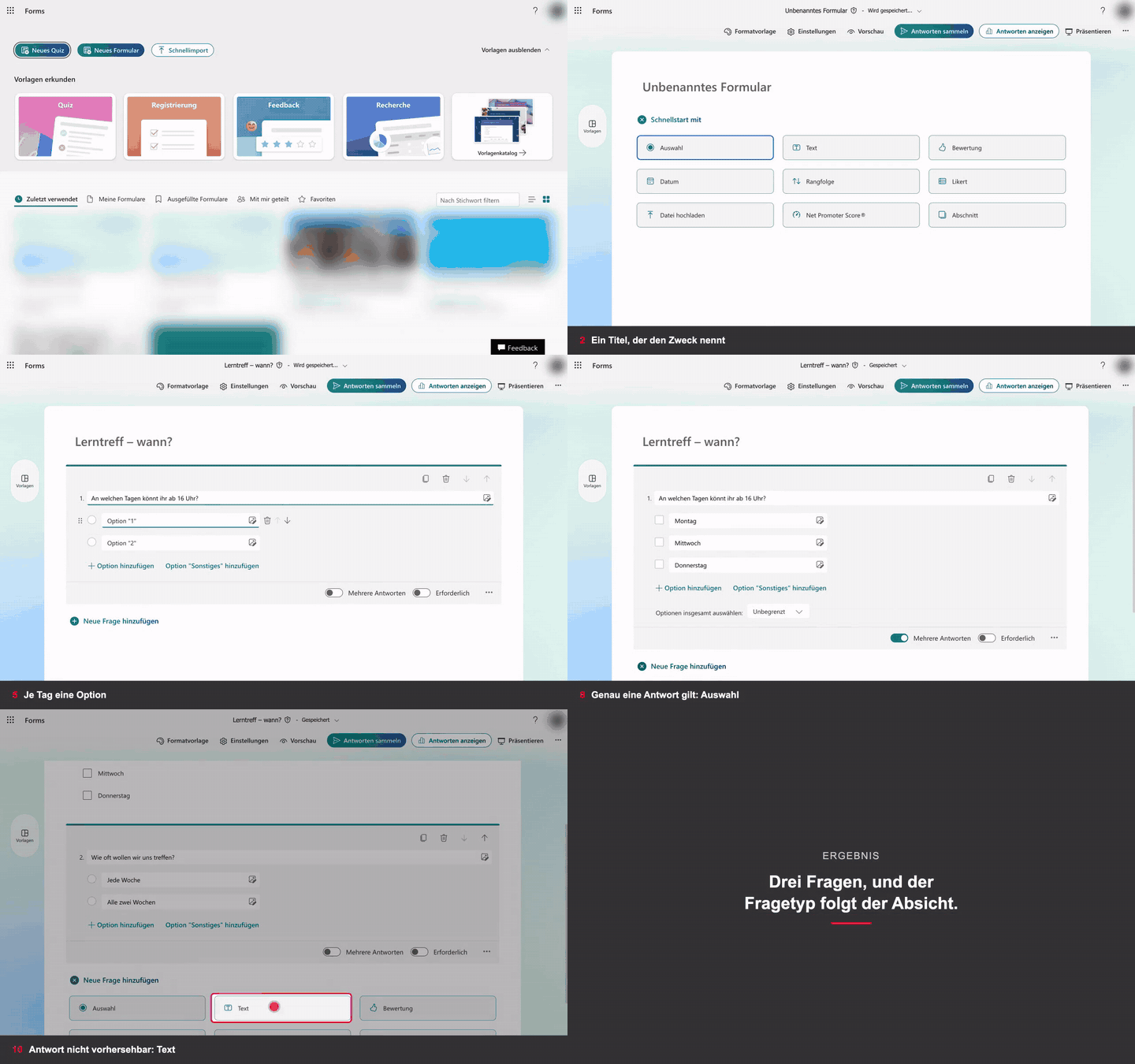
Drei Fragen, drei Fragetypen – so sieht das für den Lerntreff aus:
- forms.office.com öffnen, mit dem HSD-Account anmelden → Neues Formular.
- Einen Titel vergeben, der den Zweck nennt: „Lerntreff – wann?“
- Neue Frage hinzufügen → „An welchen Tagen könnt ihr ab 16 Uhr?“ – Auswahl, dazu den Schalter Mehrere Antworten einschalten.
- „Wie oft wollen wir uns treffen?“ – Auswahl.
- „Wo?“ – Text.
Wie kommt die Umfrage zur Gruppe?
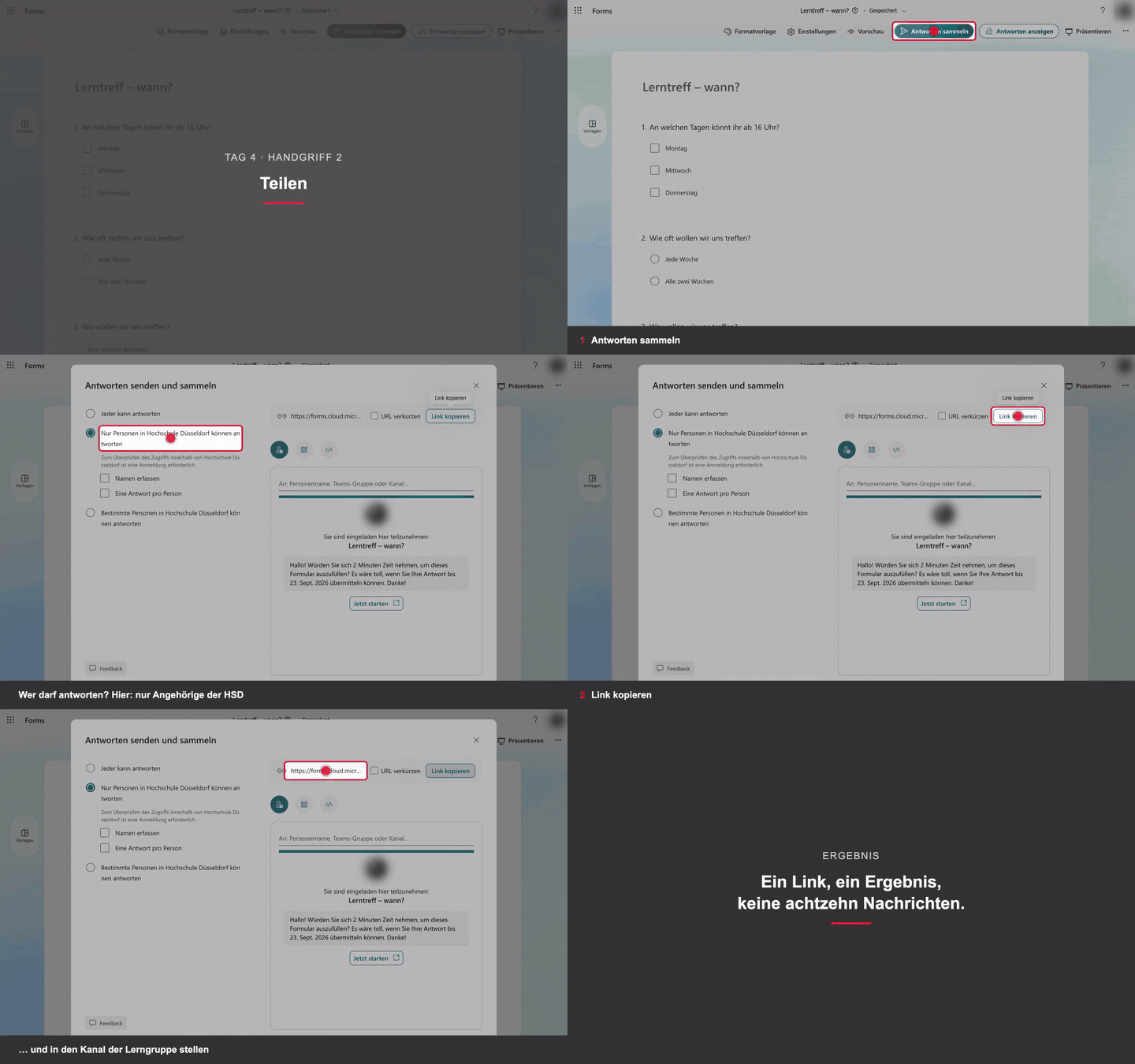
- Im Formular auf Antworten sammeln.
- Festlegen, wer antworten darf – etwa Nur Personen in Hochschule Düsseldorf können antworten – und ob Namen erfassen eingeschaltet wird.
- Link kopieren und den Link in den Kanal der Lerngruppe stellen.
Wer darf antworten – und wann werden Namen aufgezeichnet?
Unter Antworten sammeln lässt sich festlegen, wer antworten darf – zum Beispiel Nur Personen in Hochschule Düsseldorf können antworten.
Nur wenn die Antworten auf die eigene Organisation beschränkt sind, lassen sich laut Microsoft die Namen erfassen. Ist Namen erfassen eingeschaltet, sieht die Person, die das Formular angelegt hat, wer welche Antwort gesendet hat.
Die Fragestellung zählt?
Zwei Fragen an dieselbe Lerngruppe:
- „Findet ihr auch, dass der Dienstagstermin am besten passt?“
- „An welchen Tagen könnt ihr regelmäßig ab 16 Uhr?“
Die erste Frage legt die Antwort schon nahe – sie ist suggestiv. Außerdem stecken zwei Fragen in einer: ob Dienstag passt und ob die anderen derselben Meinung sind. Und wer mit „nein“ antwortet, hat noch keinen besseren Termin genannt.
Die zweite Frage fragt, was jemand kann. Aus den Antworten lässt sich ein Termin ablesen.
Wer fragt da eigentlich?
Ab dem ersten Semester zählt bei Umfragen vor allem die andere Rolle: die der Befragten. Einladungen, etwa zu Befragungen für Abschlussarbeiten, kommen per Link, zum Beispiel zu LimeSurvey. Eine erfundene Einladung:
„Hi, für meine Bachelorarbeit brauche ich dringend noch Antworten! Dauert nur 3 Minuten: [Link]. Danke!!“ – von einer privaten E-Mail-Adresse.
Vor dem Klicken lohnen vier Fragen:
- Wer schickt das – mit Hochschuladresse?
- Wer betreut die Arbeit?
- Steht dabei, was mit den Daten passiert?
- Steht dabei, dass die Teilnahme freiwillig ist?
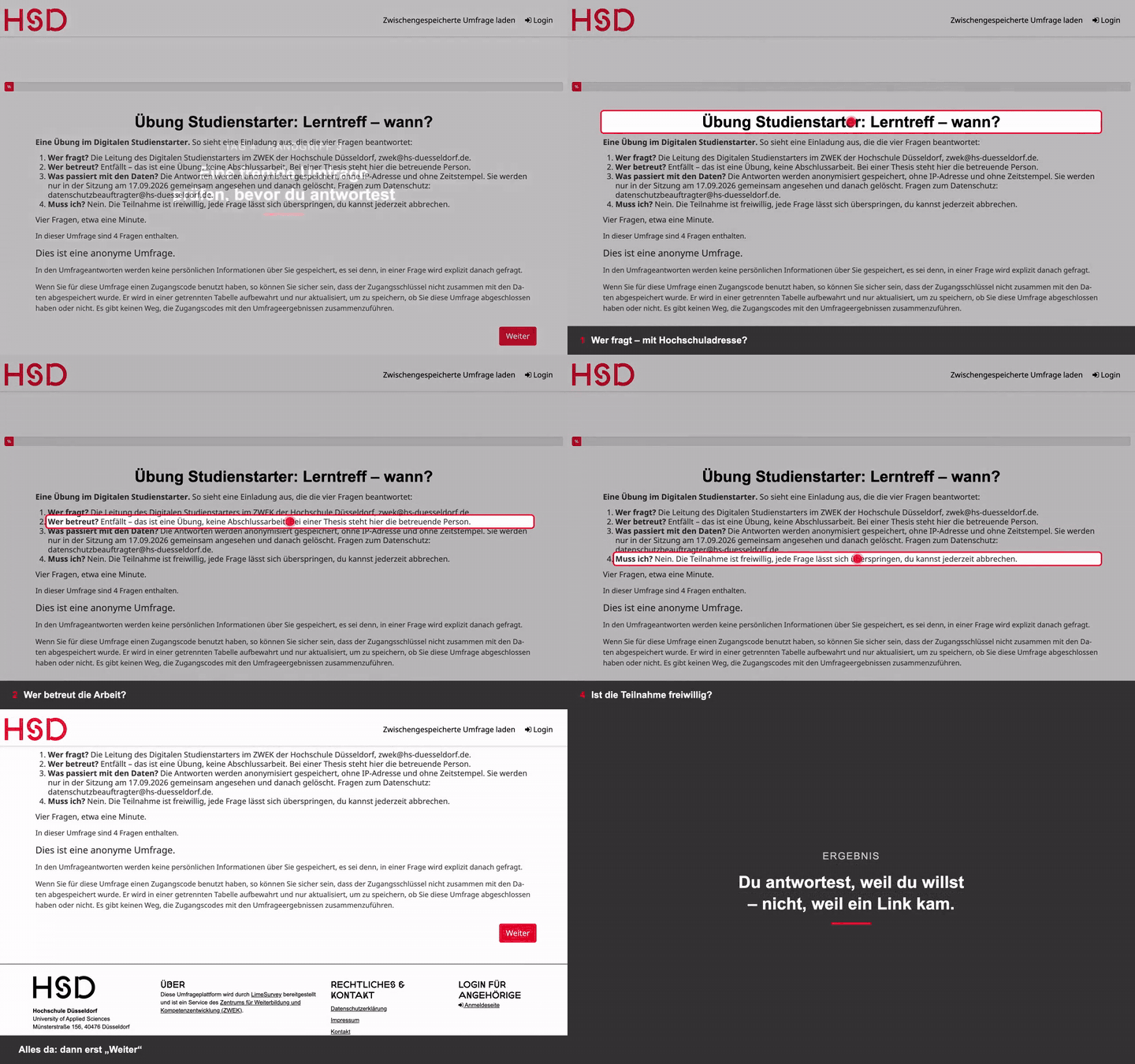
In der Beispieleinladung fehlt alles davon. Wie eine vollständige Information aussehen kann, zeigt die Vorlage „Teilnehmendeninformation Online-Befragung“ des Fachbereichs Sozial- und Kulturwissenschaften: Sie nennt unter anderem die verantwortliche Person mit Kontaktdaten, den Rahmen der Arbeit, die Freiwilligkeit der Teilnahme und Hinweise zum Datenschutz.
Wer sieht, wer was geantwortet hat?
Das hängt vom Werkzeug und von den Einstellungen ab:
- DFN-Terminplaner: Je nach Einstellung sehen alle Teilnehmenden, wer wann kann. Die Stimmen lassen sich vor den anderen auch verbergen – die Person, die die Abstimmung angelegt hat, behält laut DFN aber volle Einsicht.
- Microsoft Forms: Ist Namen erfassen eingeschaltet, sieht die Person, die das Formular angelegt hat, wer welche Antwort gesendet hat.
- LimeSurvey mit „Anonymisierte Antworten“: Laut LimeSurvey-Handbuch gibt es dann keine Möglichkeit, Antworten und Teilnehmende zu verknüpfen – auch nicht für die Verwaltung der Umfrage.
Anonym heißt aber nicht unerkennbar. In einer kleinen Gruppe reicht oft schon die Kombination aus Studiengang und Semester, um jemanden zu erkennen.
Was tun, wenn eine Frage zu genau ist?
Die Frage weglassen oder gröber stellen – etwa „Erstes oder höheres Semester?“ statt der genauen Semesterzahl.
Etwas klappt nicht?
Kein HSD-Account, etwa mit einem Gastzugang? Die Terminabstimmung im DFN-Terminplaner anlegen.
Die Fragen klingen alle nach „Findet ihr auch …?“ Dann sind sie suggestiv. Umformulieren: nach dem fragen, was jemand kann oder will.
Eine eigene Befragung für Hausarbeit oder Thesis geplant? Zuerst mit der Betreuung sprechen.
Die Woche in vier Handgriffen
Damit ist der Digitale Studienstarter 2026 abgeschlossen. Aus jedem Tag bleibt ein Handgriff:
- Tag 1 – MS Teams: Ein Ort für die Gruppe – und was dort hingehört.
- Tag 2 – Moodle: Der eigene Kurs, die erste Frist, der Kalender.
- Tag 3 – KI im Studium: Nachschlagen, kennzeichnen, überprüfen.
- Tag 4 – Umfragen: Drei Fragen, ein Link – und wer was sieht.
Hinweis: Für die sprachliche Überarbeitung dieses Beitrags wurde ein KI-basiertes Sprachmodell unterstützend eingesetzt. Die inhaltliche Verantwortung liegt beim Autor.
Quellen und Linkempfehlungen
- DFN-Verein. „DFN-Terminplaner“ (mit Anleitung, FAQ und Nutzungsbedingungen). terminplaner.dfn.de.
- Hochschule Düsseldorf, Campus IT. „Microsoft 365.“ cit.hs-duesseldorf.de.
- Microsoft. „Auswählen, wer ein Formular oder Quiz ausfüllen kann.“ support.microsoft.com.
- LimeSurvey. „Teilnehmereinstellungen“ (LimeSurvey-Handbuch, Abschnitt „Anonymisierte Antworten“). limesurvey.org.
- Hochschule Düsseldorf. „Umfragen Hochschule Düsseldorf“ (Umfrageplattform). umfrage.hs-duesseldorf.de.
- Hochschule Düsseldorf, Fachbereich Sozial- und Kulturwissenschaften. „Teilnehmendeninformation Online-Befragung“ (Vorlage, Stand 03-2023). soz-kult.hs-duesseldorf.de.
- Hochschule Düsseldorf, ZWEK. „Digitaler Studienstarter 2026 – Tag 1: Zusammenarbeiten in MS Teams.“ blog.zwek.hs-duesseldorf.de.
- Hochschule Düsseldorf, ZWEK. „Digitaler Studienstarter 2026 – Tag 2: Kurse und Fristen in Moodle.“ blog.zwek.hs-duesseldorf.de.
- Hochschule Düsseldorf, ZWEK. „Digitaler Studienstarter 2026 – Tag 3: KI im Studium.“ blog.zwek.hs-duesseldorf.de.


