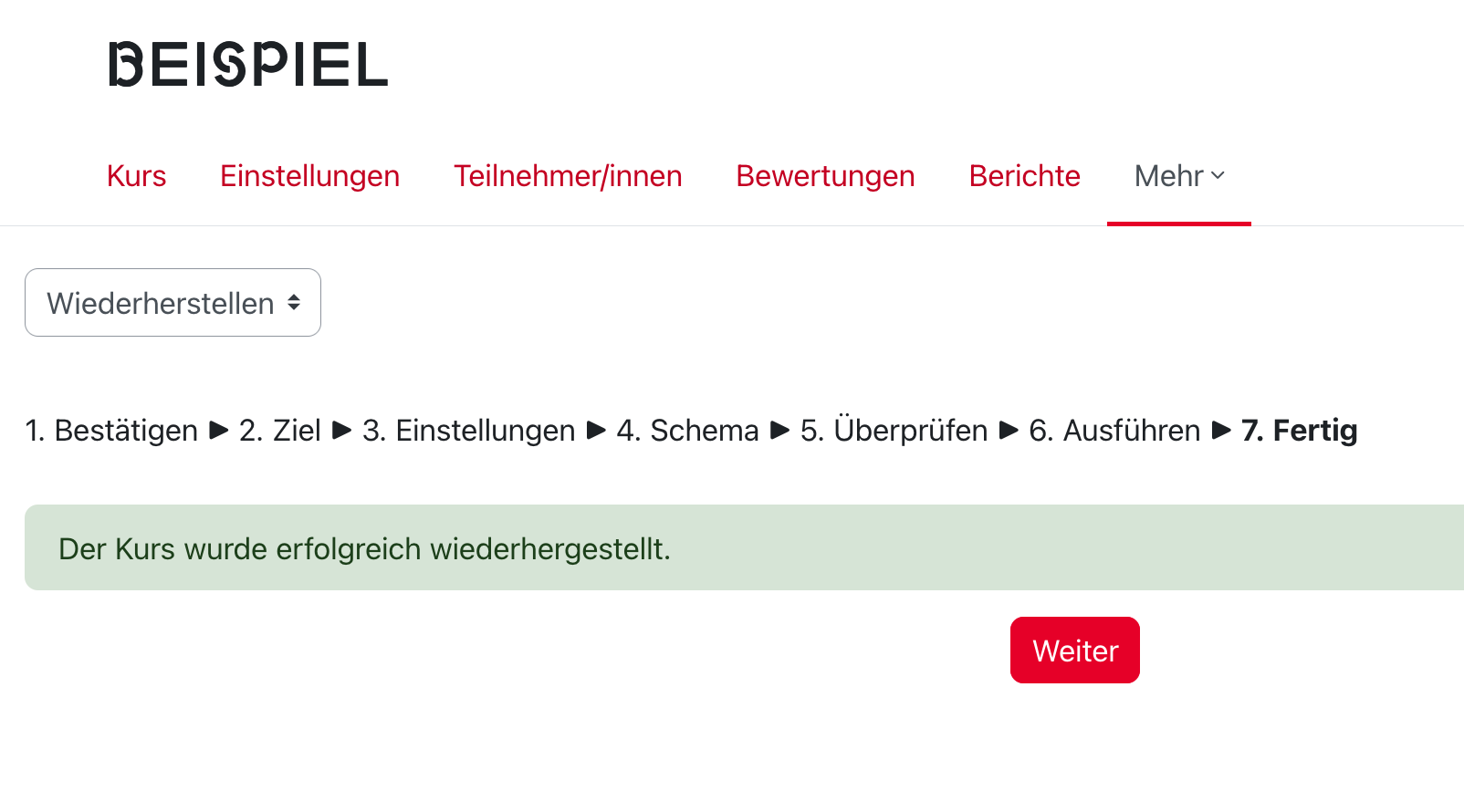
Kurs zurücksetzen
Um einen bestehenden Kurs für das nächste Semester weiterzuverwenden, bietet sich auf Moodle die Funktion „Kurs zurücksetzen“ an. Hierbei werden semesterspezifische und teilnehmerspezifische Daten gelöscht, was auch zum Schutz der Privatsphäre und der Sicherheit der Daten der Teilnehmenden im Semester davor dient.
Ehemaligen Teilnehmer*innen wird so der Zugriff auf den Kurs verwehrt; sie können nach dem Zurücksetzen nicht mehr auf Inhalte zugreifen. Anwenderfreundlicher für die Studierenden ist der Weg über neuen Kurs und die Kurssicherung, wie hier beschrieben.
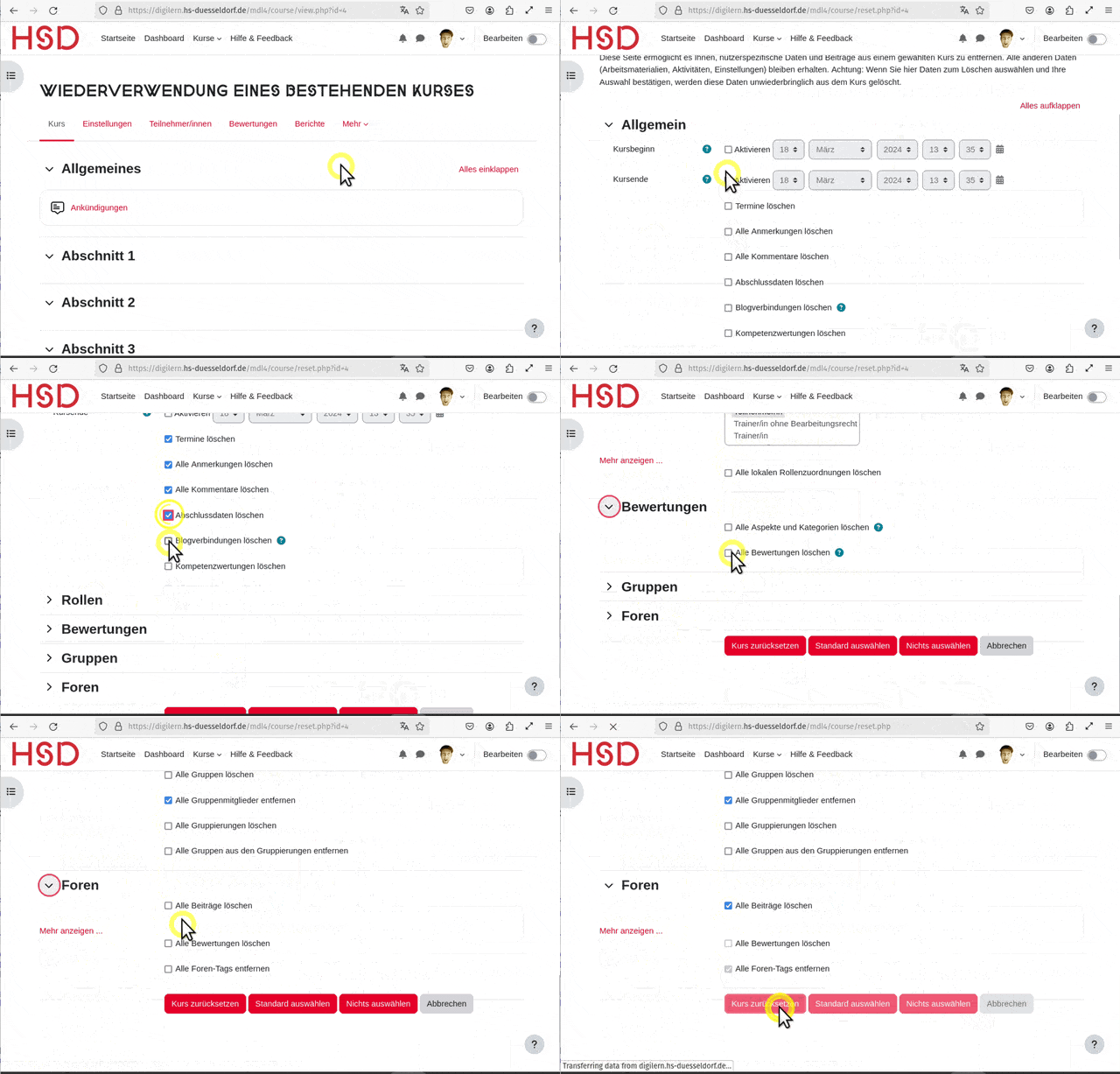
Aus Kurssicherung
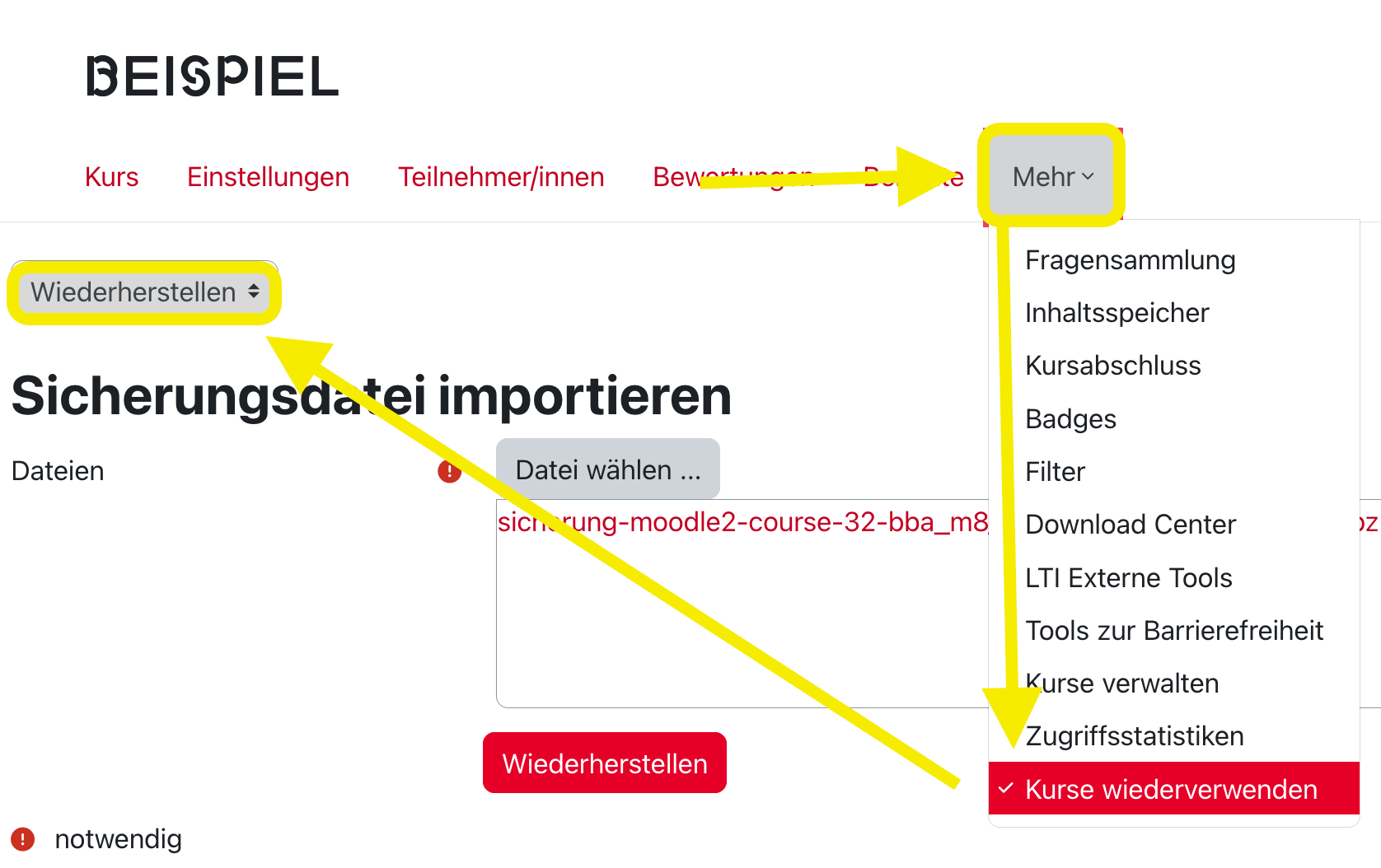
Egal, ob ein neuer, leerer Kurs angelegt oder ein bestehender Kurs mit Inhalten auf einen bestimmten Stand eines früheren Kurses gebracht werden soll, die Funktion „Kurse wiederverwenden“ im Kursmenü „Mehr“ in beiden Fällen die richtige Wahl. Dort bietet das Tertiärnavigation im oberen linken Bereich die Option „Wiederherstellen“ an.
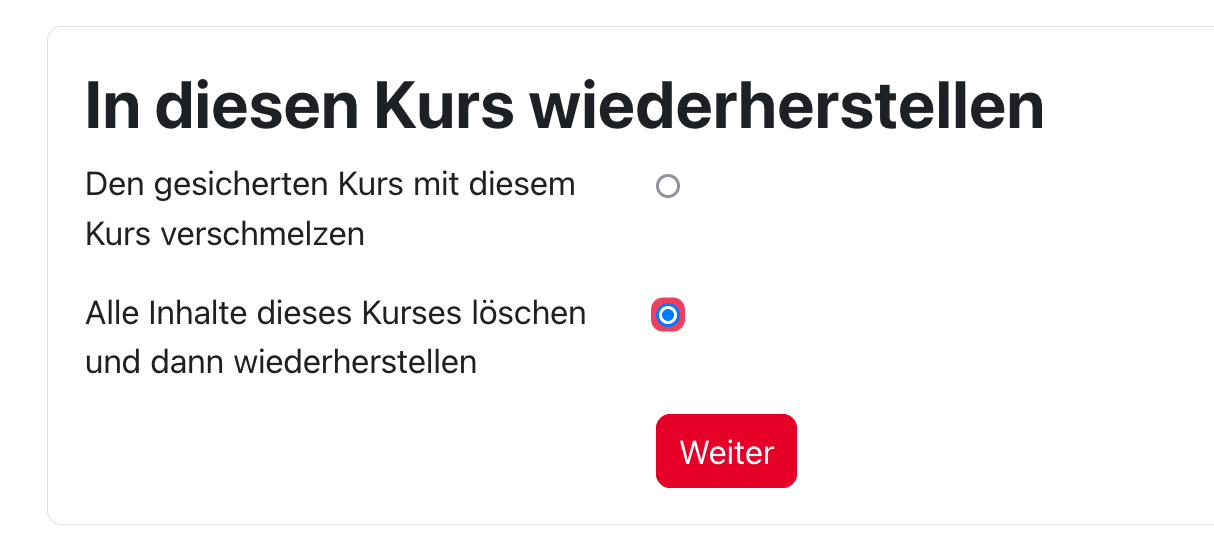
Ist die gewünschte Kurssicherung ausgewählt, gilt es in Schritt 2 unter „In diesen Kurs wiederherstellen“ den Haken bei „Alle Inhalte dieses Kurses löschen und dann wiederherstellen“ zu setzen, damit sicher ist, dass später auch nur die Inhalte von der Sicherung im Kurs zu finden sind.
Jetzt muss kurz aufgepasst werden: Beim Schritt 3 „Einstellungen wiederherstellen“ müssen die Haken bei „Eingeschriebene Nutzer/innen einbeziehen“ und „Rechteänderungen einbeziehen“ entfernt werden.
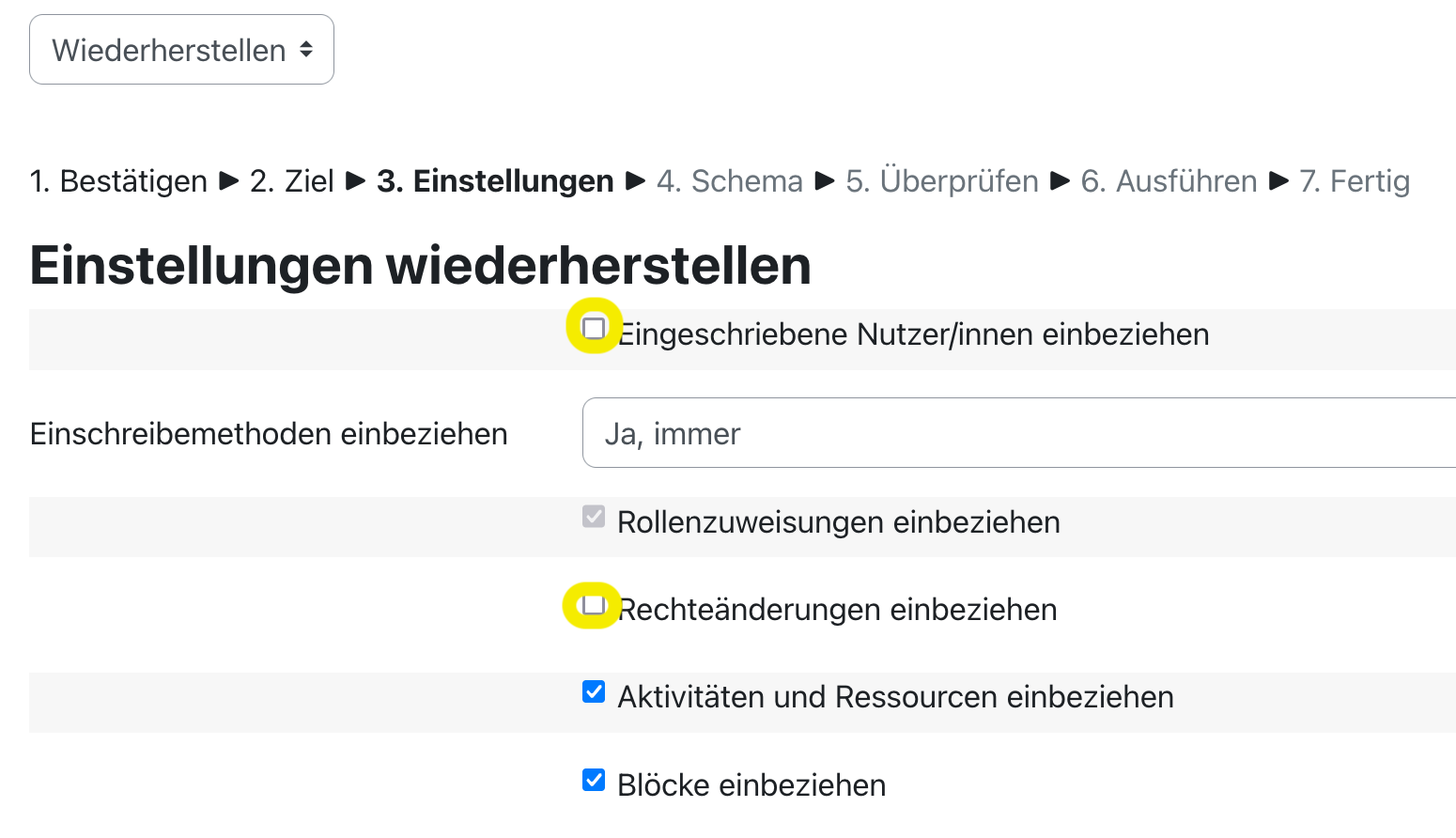
Die restlichen einstellungen können in der Tegel einfach übernommen werden und evollia, ein frischer Kurs vorbereiten Inhalten von früher ist bereit.