Kursinhalte wiederverwenden
Zwei Methoden, wie Sie bewährte Kursinhalte in Moodle optimal weiterverwenden können. Kursimport oder Zwischenspeicher?
Der Semesterstart steht vor der Tür und Sie möchten nicht jedes Mal bei null anfangen? Moodle bietet zwei effiziente Methoden, um bewährte Kursinhalte zu übernehmen: den Kursimport für komplette Kursstrukturen und den Zwischenspeicher zum Teilen (Sharing Cart) für einzelne Materialien. Dieser Artikel zeigt Ihnen, welche Methode sich wann am besten eignet und wie Sie beide optimal kombinieren können.
Kursimport: Der Umzugswagen für komplette Kurse
Wann sinnvoll? Der Kursimport ist Ihre erste Wahl, wenn Sie die bewährte Struktur und Inhalte eines kompletten Kurses übernehmen möchten. Wie ein Umzugswagen transportiert er den gesamten "Hausrat" auf einmal.
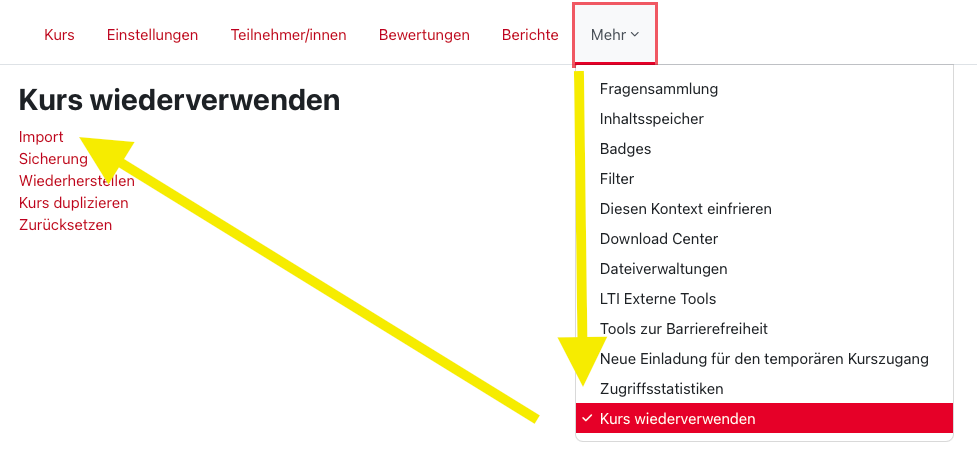
So funktioniert's: Navigieren Sie im Zielkurs über "Mehr" → "Kurs wiederverwenden" → "Import" und wählen Sie den Quellkurs aus. Entscheiden Sie dabei, ob Sie auch Nutzerdaten übernehmen möchten (in den meisten Fällen nicht empfehlenswert).
Merkmale:
- Was wird übertragen? Komplette Kurse oder größere Abschnitte inklusive Aktivitäten, Fragenpools etc.
- Voraussetzung: Sie benötigen die Lehrenden-Rolle in beiden Kursen
- Quellkurs: Nur ganze Kurse können als Quelle ausgewählt werden
- Zielkurs: Import erfolgt in den gesamten Zielkurs
- Struktur: Die Kursstruktur des Quellkurses wird übernommen
- Nutzerdaten: Können mit oder ohne Nutzerdaten übertragen werden (ohne wird empfohlen!)
- Typische Nutzung: Zu Beginn des Semesters für die Grundstruktur
- Besonders geeignet für: Die Wiederverwendung kompletter Kurse
Zwischenspeicher zum Teilen: Die flexible Materialkiste
Wann sinnvoll? Der Zwischenspeicher funktioniert wie eine persönliche Materialkiste, aus der Sie einzelne Elemente flexibel in beliebige Kurse einsetzen können. Ideal für spezifische Inhalte, die Sie kursübergreifend nutzen möchten.
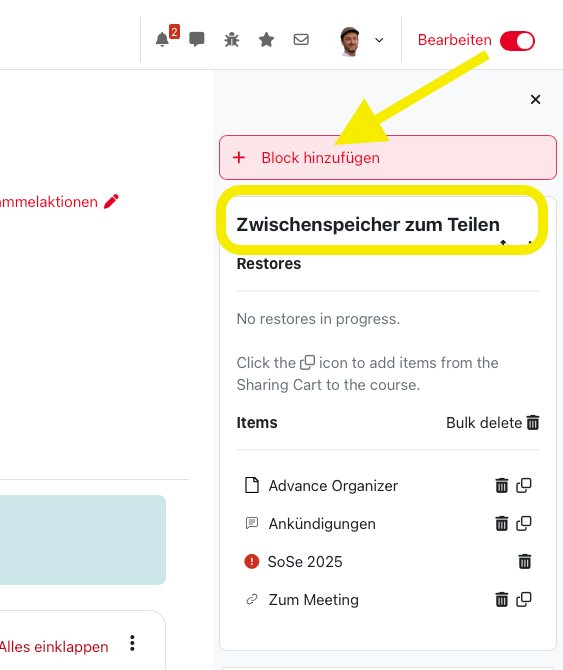
So funktioniert's: Fügen Sie zunächst den Block "Zwischenspeicher zum Teilen" zu Ihrem Kurs hinzu. Anschließend können Sie per Klick auf das Plus-Symbol neben einem Element dieses in den Zwischenspeicher übernehmen und später per Drag & Drop wieder in jeden beliebigen Kurs einfügen.
Merkmale:
- Was wird übertragen? Einzelne Materialien oder Aktivitäten
- Voraussetzung: Das Plugin "Zwischenspeicher zum Teilen" muss auf Ihrer Moodle-Instanz installiert sein
- Quellkurs: Einzelne Elemente können aus beliebigen Kursen ausgewählt werden
- Zielkurs: Einfügen in beliebige Bereiche des Zielkurses möglich
- Struktur: Eine eigene Ordnung im Zwischenspeicher ist möglich
- Nutzerdaten: Es werden keine Nutzerdaten übertragen
- Typische Nutzung: Flexibel während des gesamten Semesters nutzbar
- Besonders geeignet für: Die Übertragung kleinerer Inhalte/Aktivitäten
In der Praxis bewährt sich, einfach beide Methoden zu kombinieren:
1. Zum Semesterstart: Nutzen Sie den Kursimport, um das "Grundgerüst" Ihres Kurses schnell aufzubauen – inklusive Abschnitte, wiederkehrender Elemente und der grundlegenden Struktur.
2. Während des Semesters: Greifen Sie auf den Zwischenspeicher zurück, um einzelne Aktivitäten, Materialien oder neue Inhalte flexibel zwischen Ihren Kursen auszutauschen und zu aktualisieren.
Diese Kombination bietet Ihnen sowohl eine effiziente Grundlage als auch maximale Flexibilität für Anpassungen und Verbesserungen im Laufe des Semesters.
Quellen und Linkempfehlungen
- ZWEK HSD. „Kursimport vs. Zwischenspeicher." GitHub. Zugriff am 24. April 2025. https://github.com/HSD-ZWEK/Resources/blob/main/MDL/Hilfen/Kursimport-Zwischenspeicher/MDL-Kursimport-Zwischenspeicher.pdf.
- Moodle-Dokumentation. „Kursdaten importieren." Moodle. Zugriff am 16. April 2025. https://docs.moodle.org/de/Kursdaten_importieren.
- Moodle-Dokumentation. „Sharing Cart." Moodle. Zugriff am 16. April 2025. https://docs.moodle.org/en/Sharing_Cart.
- „Import: Kurse und Inhalte kopieren." YouTube, 2024. https://youtu.be/E4vCJYTllLg?si=vP_mQVyX4CvrcKp9.
- „Materialkoffer: Inhalte sammeln und kopieren." YouTube, 2024. https://youtu.be/FWIpteXKMVI?si=cxFFoWs6YP_NQyxm.