Kurse besser strukturieren: Unterabschnitte gezielt einsetzen
Unterabschnitte reduzieren das Scrollen, bündeln zusammengehörige Materialien und schaffen übersichtlichere Strukturen.
Mit Moodle Version 4.5 ist eine Funktion hinzugekommen, die sich viele Lehrende schon länger gewünscht haben: Unterabschnitte (Subsections). Innerhalb eines Kursabschnitts lassen sich nun verschachtelte Unterabschnitte anlegen, um zusammengehörige Materialien zu gruppieren und die Kursstruktur übersichtlicher zu gestalten. In unserem früheren Beitrag „Das Comeback der Einrückung“ ging es bereits um verbesserte Strukturierungsmöglichkeiten in Moodle. Die neue Funktion Unterabschnitte geht nun einen entscheidenden Schritt weiter.
Was sind Unterabschnitte?
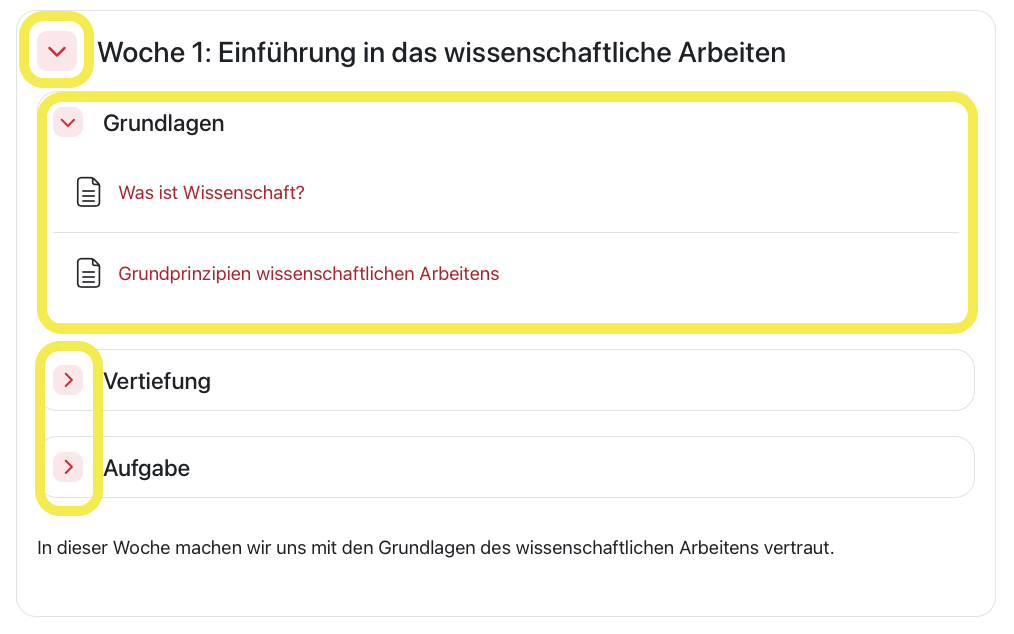
Unterabschnitte funktionieren wie normale Kursabschnitte, sind aber innerhalb eines bestehenden Abschnitts eingebettet. Sie erscheinen mit aufklappbaren Überschriften – Inhalte können also ein- und ausgeklappt werden. Das reduziert langes Scrollen und hilft dabei, sich auf das Wesentliche zu konzentrieren.
Beispiel: Ein Abschnitt „Woche 1: Einführung in das wissenschaftliche Arbeiten“ könnte folgende Unterabschnitte enthalten:
- Grundlage
- Vertiefung
- Aufgabe
Didaktischer Mehrwert
Eine klare Kursstruktur hat großen Einfluss auf den Lernerfolg. Wer den Kurs in Module und Abschnitte aufteilt, kann Inhalte verschiedenen Disziplinen verbinden und gezielt unterschiedliche Kompetenzen fördern. Unterabschnitte verstärken diesen Effekt:
- Zusammengehöriges wird gebündelt: Auf einen Blick ist erkennbar, welche Materialien thematisch zusammengehören.
- Kognitive Belastung sinkt: Durch das Ein- und Ausklappen sind nur die gerade relevanten Inhalte sichtbar. Das Scrollen durch volle Kurssammlungen entfällt.
- Selbstgesteuertes Lernen wird gefördert: Eine feinere Gliederung unterstützt dabei, den eigenen Lernfortschritt besser einzuschätzen und eigenständig durch die Kursinhalte zu navigieren.
Einen Unterabschnitt hinzufügen
Das Anlegen eines Unterabschnitts erfolgt in wenigen Schritten:
- Den Bearbeitungsmodus über den Schalter oben rechts aktivieren.
- Innerhalb eines bestehenden Abschnitts auf das Plus-Symbol klicken.
- „Unterabschnitt“ aus dem Menü wählen.
- Dem Unterabschnitt einen aussagekräftigen Titel geben.
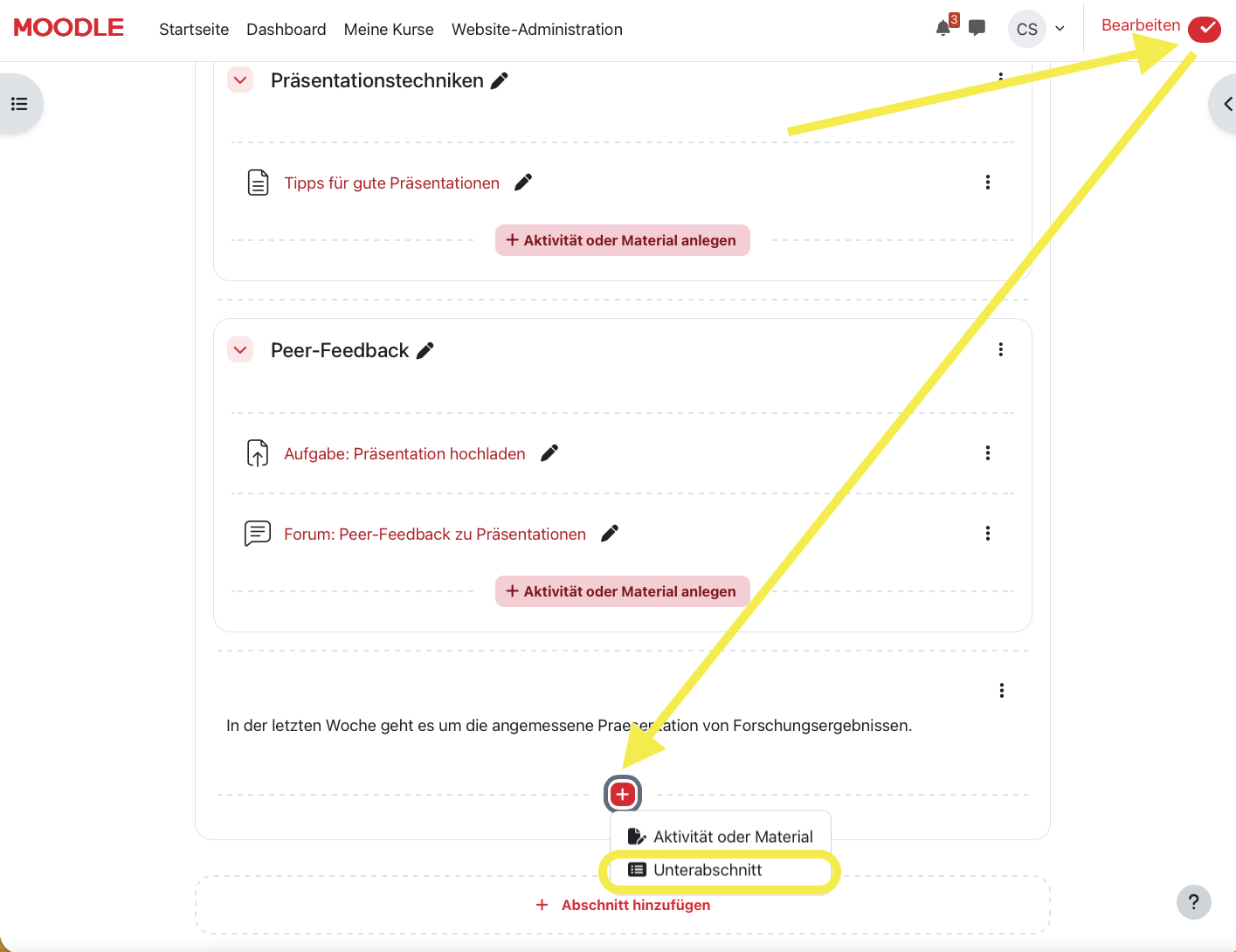
Innerhalb des Unterabschnitts lassen sich dann wie gewohnt Aktivitäten und Materialien hinzufügen.
Unterabschnitte verwalten
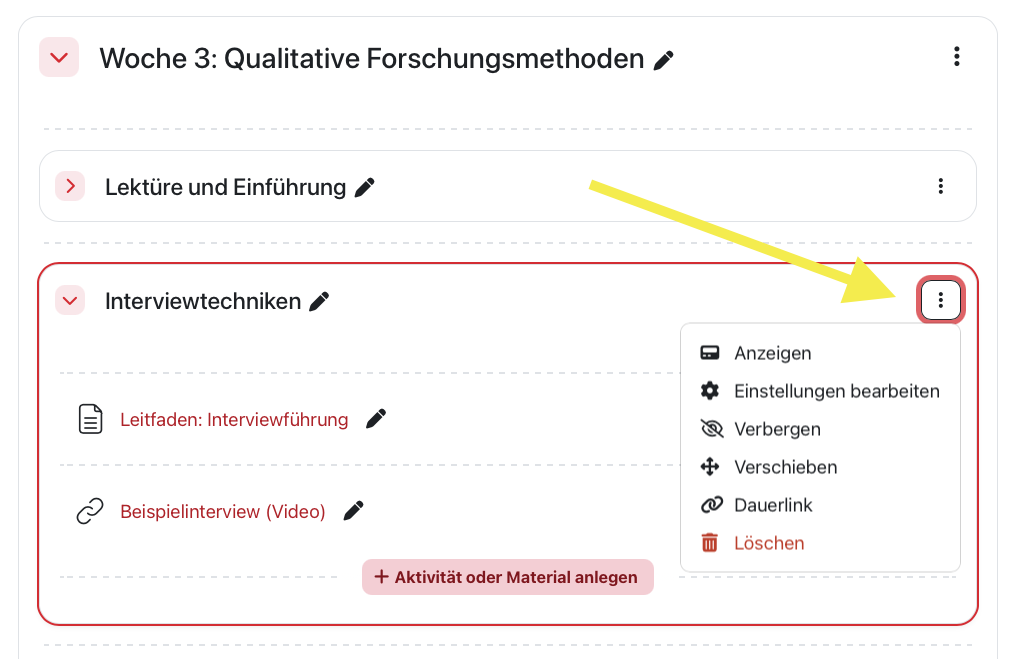
Die Verwaltung von Unterabschnitten funktioniert analog zu normalen Abschnitten:
- Verschieben: Per Drag-and-Drop lassen sich Unterabschnitte innerhalb eines Abschnitts neu anordnen. Auch Inhalte können zwischen Unterabschnitten hin- und hergeschoben werden.
- Umbenennen: Über das Stift-Symbol neben dem Titel – die Änderung muss mit Enter bestätigt werden.
- Sichtbarkeit steuern: Über das Drei-Punkte-Menü (⋮) lassen sich Unterabschnitte verbergen oder anzeigen. So können Inhalte vorbereitet werden, ohne dass Studierende bereits darauf zugreifen.
- Löschen: Ebenfalls über das Drei-Punkte-Menü. Wichtig: Alle enthaltenen Materialien und Aktivitäten werden dabei mit gelöscht.
Empfehlungen für die Lehre
Unterabschnitte funktionieren am besten, wenn Sie Folgendes berücksichtigen:
- Gezielt einsetzen: Unterabschnitte eignen sich besonders dann, wenn ein Abschnitt mehrere thematisch abgrenzbare Blöcke enthält. Bei nur zwei oder drei Materialien ist ein Unterabschnitt oft nicht notwendig.
- Eindeutig beschriften: Jeder Unterabschnitt sollte einen klaren, aussagekräftigen Titel erhalten. Vage Bezeichnungen führen dazu, dass Materialien übersehen werden.
- Struktur konsistent halten: Eine wiederkehrende Gliederung über alle Kurswochen hinweg (z. B. Lektüre – Übung – Aufgabe) schafft Routine und erleichtert die Navigation.
- Allgemeine Inhalte nicht dazwischen platzieren: Einführungstexte oder Übersichten sollten oberhalb der Unterabschnitte stehen, nicht zwischen ihnen.
Quellen und Linkempfehlungen
- Moodle-Dokumentation. „Kursseite – Ein Unterkapitel hinzufügen." Moodle. Zugriff am 3. März 2026. https://docs.moodle.org/501/de/Kursseite.
- „Moodle 4.5: Subsections." YouTube, 2024. https://www.youtube.com/watch?v=Tqk3gjuAYHw.