

Mit der Aktivität „Aufgabe“ in Moodle können Studierende ihre Arbeiten online in Kursen einreichen und wenn die Einstellungen entsprechend gesetzt sind, sogar über einen festgelegten Zeitraum mehrfach überarbeiten. So lassen sich ein kontinuierliche Lernprozess fördern, bei dem die Studierenden ihre Ergebnisse Schritt für Schritt verbessern.
Zum Beispiel entstehen in Architekturstudiengängen oft Entwürfe, Modelle oder Pläne, die in mehreren Iterationsschritten verfeinert werden. Mithilfe der Moodle-Aktivität „Abgaben“ können Studierende erste Skizzen hochladen, Feedback von Lehrenden einholen und anschließend ihre Konzepte weiterentwickeln. Die fortlaufende Überarbeitung und erneute Einreichung stärkt sowohl die Reflexionsfähigkeit als auch den planerischen Gestaltungsprozess.
So richten Sie Abgaben ein
Beginnen Sie damit, den Bearbeitungsmodus in Ihrem Kurs oben rechts zu aktivieren. Sobald der Modus aktiviert ist, navigieren Sie zu dem Bereich im Kurs, in dem die Abgabe eingerichtet werden soll. Klicken Sie auf „Aktivität oder Material hinzufügen“ und wählen Sie „Aufgabe“ aus.
Allgemeine Einstellungen
Vergeben Sie einen klaren und prägnanten Namen, der den Zweck der Aufgabe eindeutig beschreibt und den Bezug zum Kursinhalt erkennbar macht. Die Beschreibung sollte die Anforderungen und Ziele der Aufgabe erläutern.
Die Aktivitätsanleitung sollte klare und umsetzbare Anweisungen enthalten, die den Studierenden Schritt für Schritt erklären, was sie tun sollen. Diese Anleitung wird angezeigt, wenn die Studierenden ihre Abgaben bearbeiten und einreichen, und sollte daher vollständig und verständlich sein, um Unsicherheiten zu vermeiden.
Verfügbarkeit einstellen
Im Bereich „Verfügbarkeit“ können Sie die zeitlichen Rahmenbedingungen für die Abgabe festlegen:
- Fälligkeitsdatum: Dieses Datum gibt an, bis wann die Abgabe erfolgen sollte. Einreichungen nach diesem Zeitpunkt sind weiterhin möglich, werden jedoch als verspätet markiert.
- Letzte Abgabemöglichkeit: Wenn Sie diese Option aktivieren, ist nach dem festgelegten Zeitpunkt keine Abgabe mehr möglich.
Zusätzlich stehen Ihnen zahlreiche weitere Einstellungsmöglichkeiten zur Verfügung. Klicken Sie auf die Fragezeichen-Symbole neben den einzelnen Optionen, um detaillierte Informationen zu den jeweiligen Funktionen zu erhalten.
Abgabetypen auswählen
Die Hauptentscheidung besteht darin, ob die Studierenden ihren Text direkt in einem Textfeld in Moodle eingeben, eine Datei oder mehrere Dateien hochladen sollen.
- Online-Text: Ermöglicht es Studierenden, ihren Text direkt in Moodle einzugeben. Diese Option eignet sich besonders für kurze, prägnante Antworten oder Reflexionen. Klare Leitfragen oder vorgegebene Textstrukturen können die Bearbeitung gezielt unterstützen.
- Dateiabgabe: Studierende können Dateien wie Essays, Präsentationen oder Projektarbeiten hochladen. Geben Sie in der Aufgabenbeschreibung klare Vorgaben zu Dateiformaten und -größen, um technische Probleme zu vermeiden. Eine bereitgestellte Vorlage hat sich bewährt, um die Anforderungen anschaulich zu machen.
Feedback-Typen
Lehrende haben verschiedene Möglichkeiten, den Studierenden personalisiertes Feedback zu geben. Sie können beispielsweise eine Feedback-Nachricht direkt an die Studierenden senden oder eine Datei als Antwort hochladen. Ein gängiges Beispiel ist das Herunterladen eines Word-Dokuments der Studierenden, das Aktivieren der Änderungsverfolgung, das Einfügen von Feedback direkt in das Dokument und das anschließende Hochladen der kommentierten Datei als Feedback.
Mit der Option Feedback-Kommentare können Lehrende für jede Einreichung individuelle Rückmeldungen hinterlassen, die im Bewertungsbildschirm der Aufgabe sichtbar sind. Zusätzlich besteht die Möglichkeit, über das Symbol im Texteditor Audio- oder Videokommentare zu hinterlegen, um die Rückmeldung persönlicher und abwechslungsreicher zu gestalten.
Darüber hinaus ermöglicht die Funktion Anmerkungen im PDF, PDF-Dokumente direkt in Moodle mit Kommentaren, Stempeln und weiteren Werkzeugen zu bearbeiten. Diese visuellen Annotationen sind besonders hilfreich bei grafischen oder komplexeren Texten, da sie konkrete Rückmeldungen genau dort ermöglichen, wo sie benötigt werden, und so die Nachvollziehbarkeit und den Lerneffekt erhöhen.
So bewerten Sie Abgaben
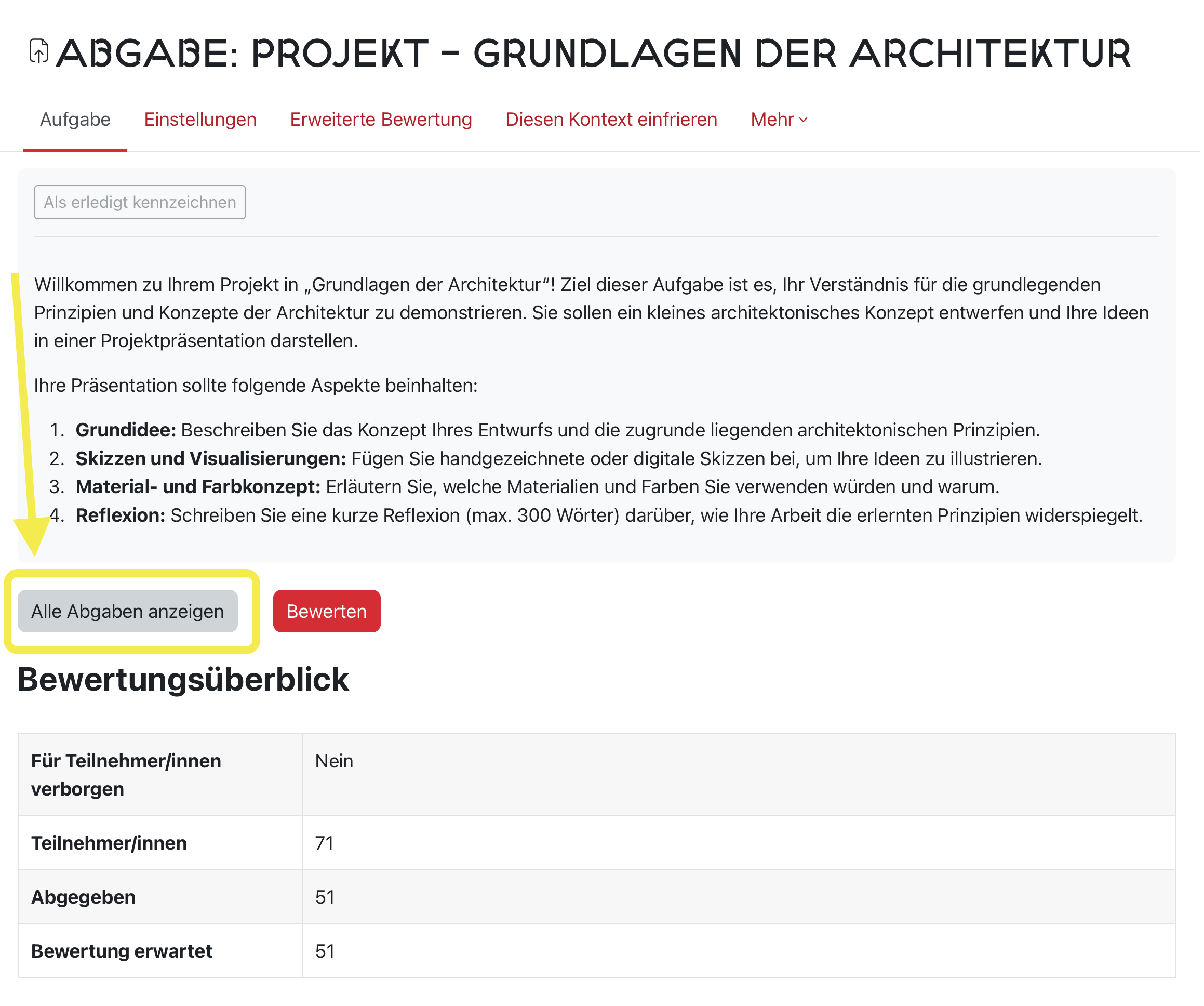
Nachdem Studierende begonnen haben, ihre Aufgaben einzureichen, können Lehrende im Kurs die Aktivität öffnen und dann auf „Alle Abgaben anzeigen“ klicken.
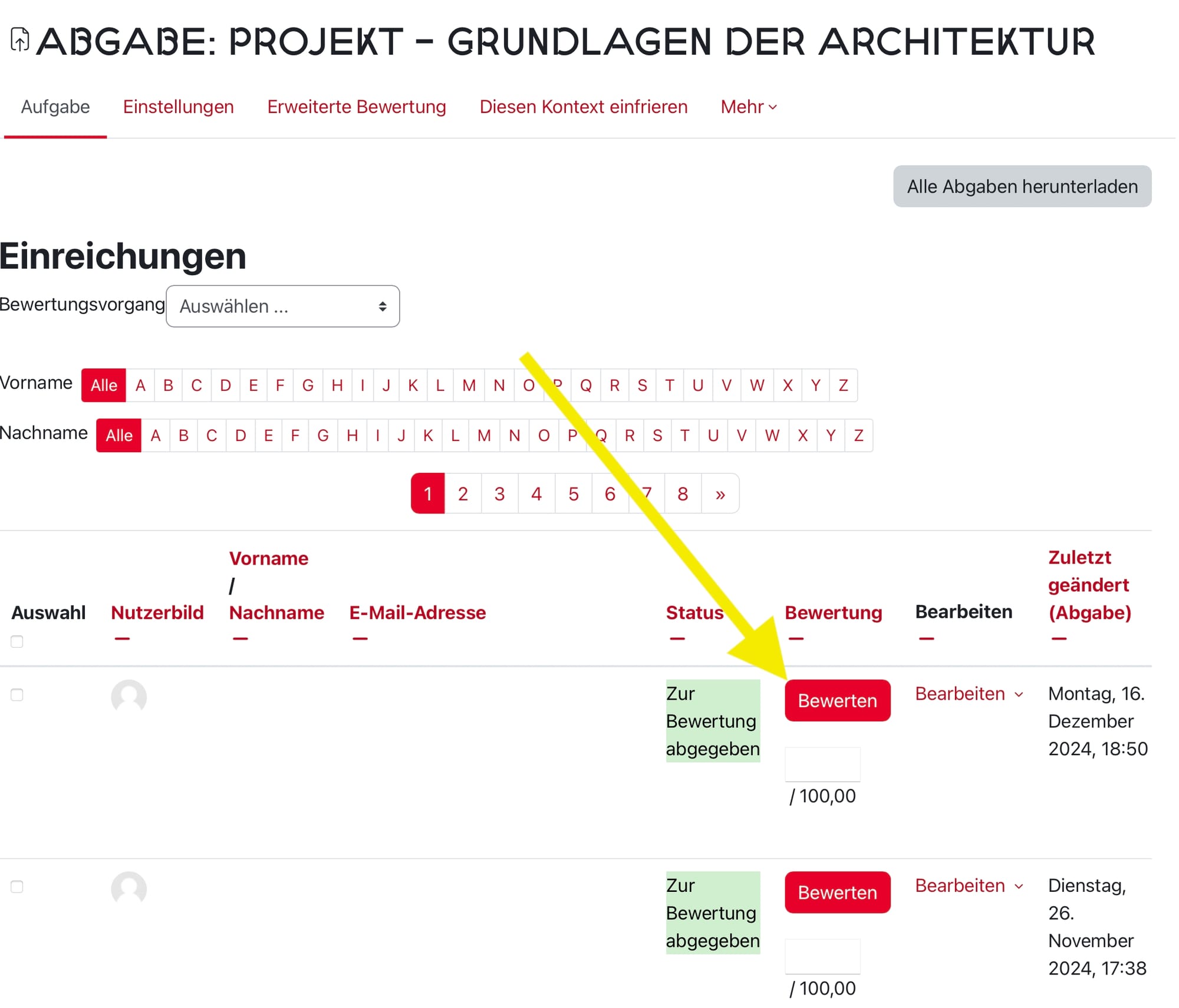
Um Feedback zu geben oder einzelne Studierende zu bewerten, klicken Sie auf den Bewertungsbutton auf der ersten Seite der Aktivität oder den entsprechenden Button in der jeweiligen Spalte des Studierenden. Dort können Sie Informationen zur Einreichung einsehen, eine Bewertung vergeben, Anmerkungen zur Arbeit des Studierenden machen, Feedback-Kommentare schreiben oder eine Feedback-Datei hochladen.
So laden Sie Abgaben herunter
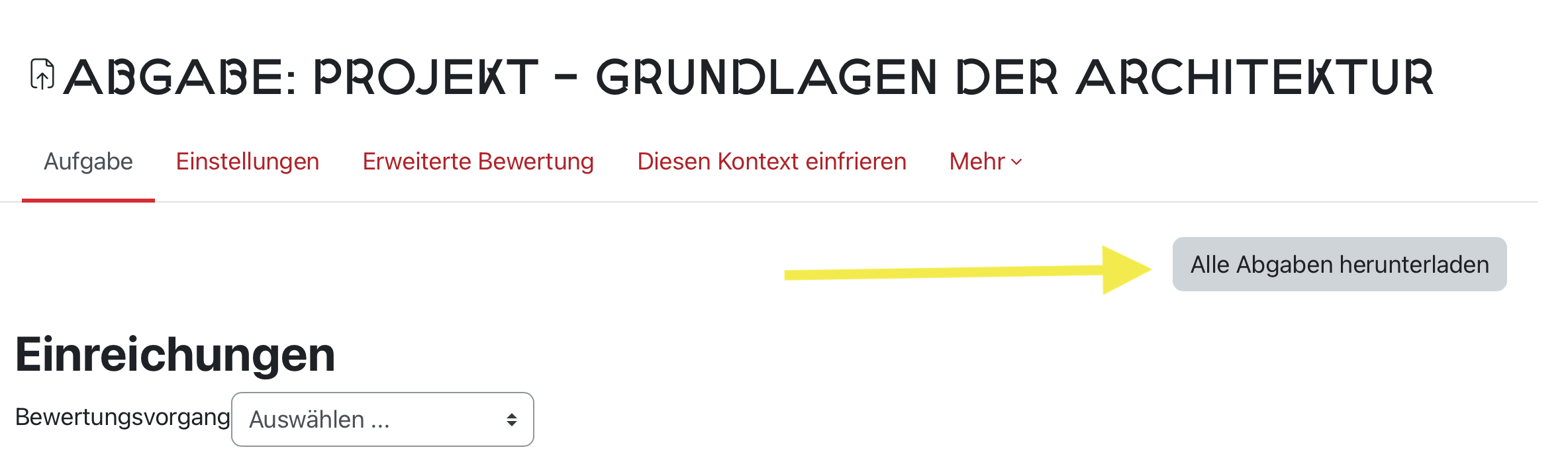
Nach Ablauf des Abgabezeitraums können Lehrende und Kursbearbeitende alle eingereichten Arbeiten als ZIP-Datei herunterladen. Sie haben die Möglichkeit, entweder alle Einreichungen auf einmal über den Button oben rechts herunterzuladen oder gezielt einzelne Abgaben auszuwählen.
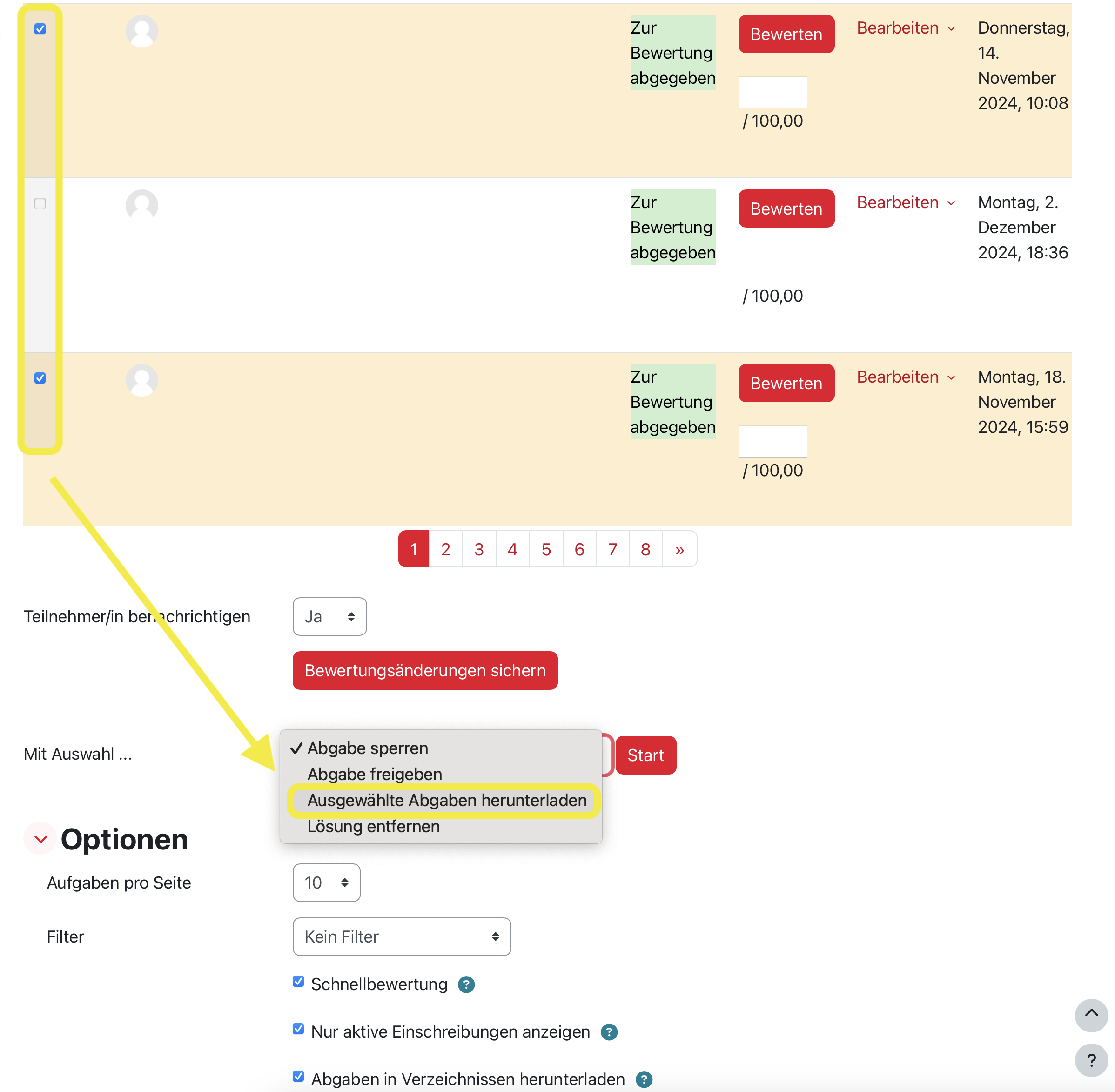
Um einzelne Arbeiten herunterzuladen, setzen Sie in der Spalte „Auswahl“ ein Häkchen neben den Namen der gewünschten Einreichungen. Scrollen Sie anschließend ans Seitenende, wählen Sie „Ausgewählte Abgaben herunterladen“ aus dem Dropdown-Menü und klicken Sie auf den Button „Start“, um den Export zu starten.
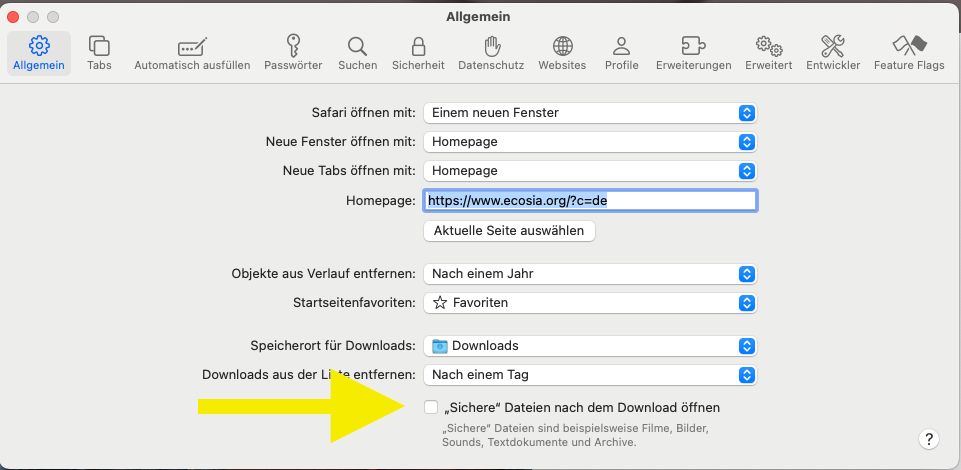
Verwendung des Safari-Webbrowsers beim Herunterladen
Wenn Sie den Safari-Webbrowser verwenden, müssen Sie in den Einstellungen die Option „Sichere Dateien nach dem Laden öffnen“ deaktivieren, um alle Dateien herunterzuladen. Wenn diese Einstellung noch aktiviert ist, wird möglicherweise nur eine Abgabe pro Student geladen.
Quellen und Linkempfehlungen
- „Assignment - YouTube.“ Zugriff am 22. Januar 2025. https://www.youtube.com/watch?v=bsV9Z_O9V2A.
- „Aufgabe – MoodleDocs.“ Zugriff am 22. Januar 2025. https://docs.moodle.org/de/Aufgabe.
- „Set up an assignment in Moodle - Moodle - Knowledge Base.“ Zugriff am 22. Januar 2025. https://swatkb.atlassian.net/wiki/spaces/MOODLE/pages/20907112/Set+up+an+assignment+in+Moodle.


