

Durch die Nutzung von Videos als Lernmaterial können komplexe Konzepte visuell dargestellt und somit leichter verständlich gemacht werden. Durch die Verbindung von Bild mit Ton lassen sich Inhalte noch lebendiger vermitteln. Daher sind Videos ein wichtiger Baustein bei der Gestaltung von Lehr-Lern-Settings mit Moodle.
Video-basiertes Lernen
Vorteile
Video-basiertes Lernen kann das Verständnis von Lerninhalten verbessern und die Motivation beim Lernen steigern, was zu einem besseren Lernerfolg führen kann. Studierende in E-Learning-Kursen mit interaktiven Videos zeigen in einigen Studien eine deutlich höhere Zufriedenheit als in anderen Settings.
Nachteile
Videos können das kognitive Arbeitsgedächtnis der Lernenden belasten. Die Vielzahl an visuellen und auditiven Reizen kann überwältigend sein und die Lernleistung beeinträchtigen, wenn die Informationen nicht effektiv strukturiert und präsentiert werden. Besonders die Darstellung abstrakter Konzepte stellt eine Herausforderung dar, da visuelle Mittel oft nicht ausreichen, um komplexe Ideen vollständig zu vermitteln, insbesondere wenn Lernende Schwierigkeiten mit abstraktem Denken haben. Zudem können Videos zeitaufwändig in der Erstellung und Betrachtung sein und erfordern eine zuverlässige Internetverbindung.
Fazit
Um die Vorteile des video-basierten Lernens optimal zu nutzen und die Nachteile zu minimieren, ist eine sorgfältige Planung unerlässlich. Inhalte sollten klar strukturiert und didaktisch aufbereitet werden, um eine Überforderung zu vermeiden. Interaktive Elemente können hinzugefügt werden, um das Engagement der Lernenden zu erhöhen.
Moodle bietet vielfältige Möglichkeiten, Videos in einen Kurs zu integrieren. Kleinere Filme können direkt im Kurs hochgeladen werden. Für die Nutzung größerer Filme stellt die Hochschule die Videoplattform Panopto bereit. Panopto bietet neben der Verwaltung eigener Lehrvideos auch Funktionen für Veranstaltungsaufzeichnungen und Live-Streaming, wodurch sie sich sogar für die Aufzeichnung von Screencasts eignet.
Video im Kurs Hochladen
Im Bearbeitungsmodus lassen sich Videos einfach per Drag & Drop an die gewünschte Stelle im Kurs ziehen, um sie auf Moodle hochzuladen. Es erscheint ein Popup-Fenster, in dem gewählt werden kann, ob die Datei als Arbeitsmaterial zum Download hinzugefügt oder direkt auf der Kursseite mit einem Player eingebunden werden soll.
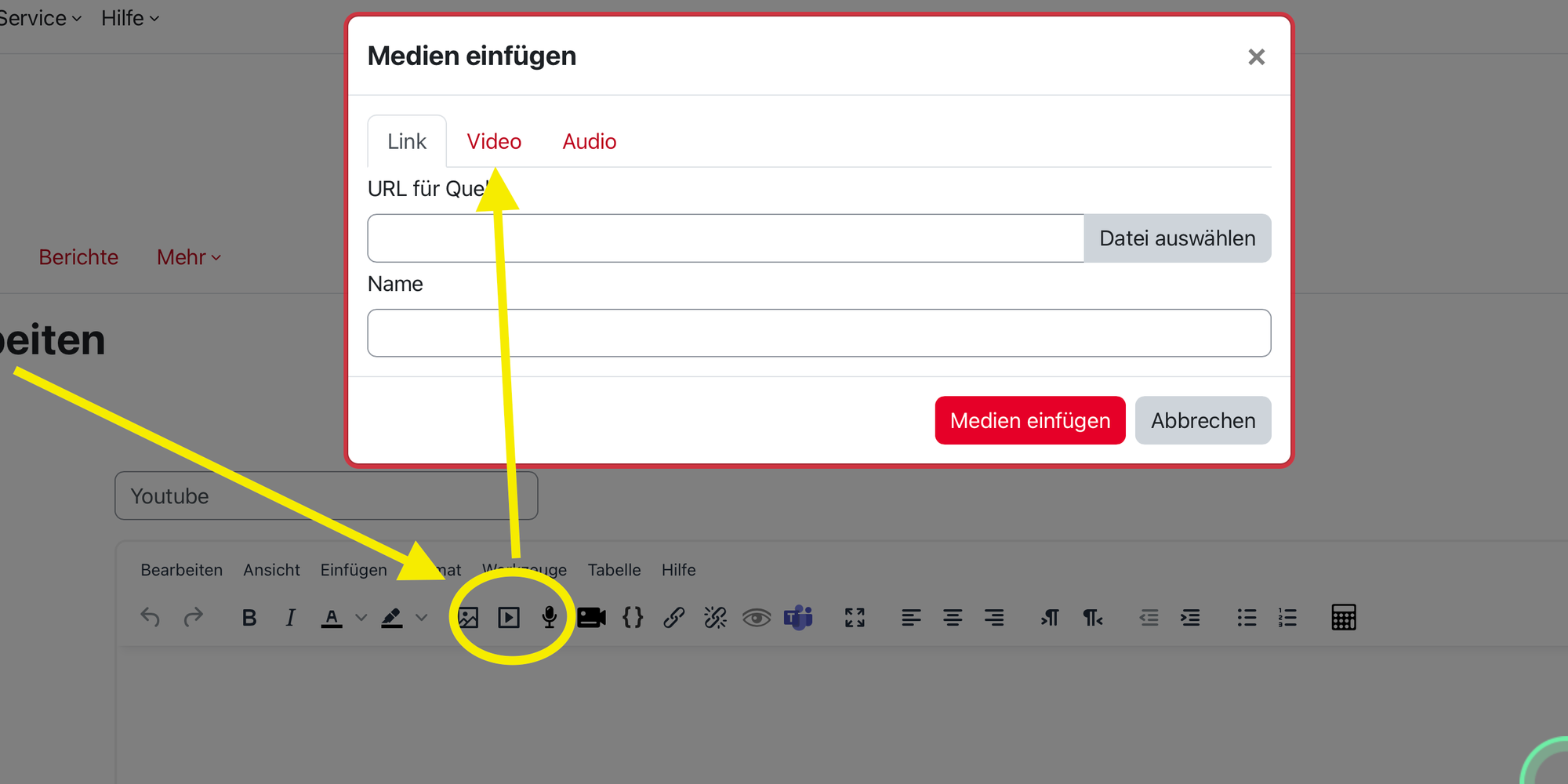
Alternativ können Videos mithilfe des Medien-Buttons im TinyMCE-Editor überall dort eingebunden werden, wo dieser zur Bearbeitung verfügbar ist. Der Medien-Button ermöglicht das direkte Hochladen von Video- und Audiodateien, das Einfügen per Link und bietet verschiedene Einstellungsmöglichkeiten für die Darstellung.
Video optimieren
Da wir sorgfälltig mit dem Speicherplatz auf Moodle umgehen müssen, sollten nur kleine und optimierte Filme direkt auf Moodle hochgeladen werden. Durch die Reduzierung der Dateigröße werden Speicherbedarf und Ladezeiten minimiert, was besonders für Nutzer mit langsamen Internetverbindungen wichtig ist. Effizient kodierte Videos reduzieren zudem den Batterieverbrauch auf mobilen Geräten, da sie weniger Rechenleistung erfordern.
Das Open-Source-Programm HandBrake ermöglicht es, Videos relativ einfach zu optimieren und in verschiedene Formate zu konvertieren.
Für den Einsatz in Moodlekursen empfiehlt es sich, Videos im MP4-Format mit H.264-Codec zu exportieren, die Option "Web Optimized" zu aktivieren und die Framerate konstant zu halten. Eine Qualitätseinstellung von RF 22–24 und eine Auflösung von 720p sind in der Regel ausreichend. Für den Audio-Codec ist AAC mit 128 kbps eine gute Wahl, um eine ausgewogene Dateigröße und Qualität zu erreichen.
Um den Einstieg so einfach wie möglich zu gestalten, haben wir vom ZWEK eine Vorlage erstellt, mit der Filme schnell in optimierte MP4-Dateien exportiert werden können. Die Vorlage kann hier auf Github heruntergeladen werden.
Panopto-Block
Eine andere Möglichkeit, Videos in einem Kurs bereitzustellen, ist die Nutzung von Panopto über den eigenen Block dafür. Dieser erstellt aus Moodle heraus einen Kursordner auf Panopto, in dem alle hinzugefügten Videos automatisch für alle eingeschriebenen Kursteilnehmenden auch im Kurs sichtbar sind. Jeder neue Kurs verfügt standardmäßig über den Panopto-Block im rechten Seitenmenü.
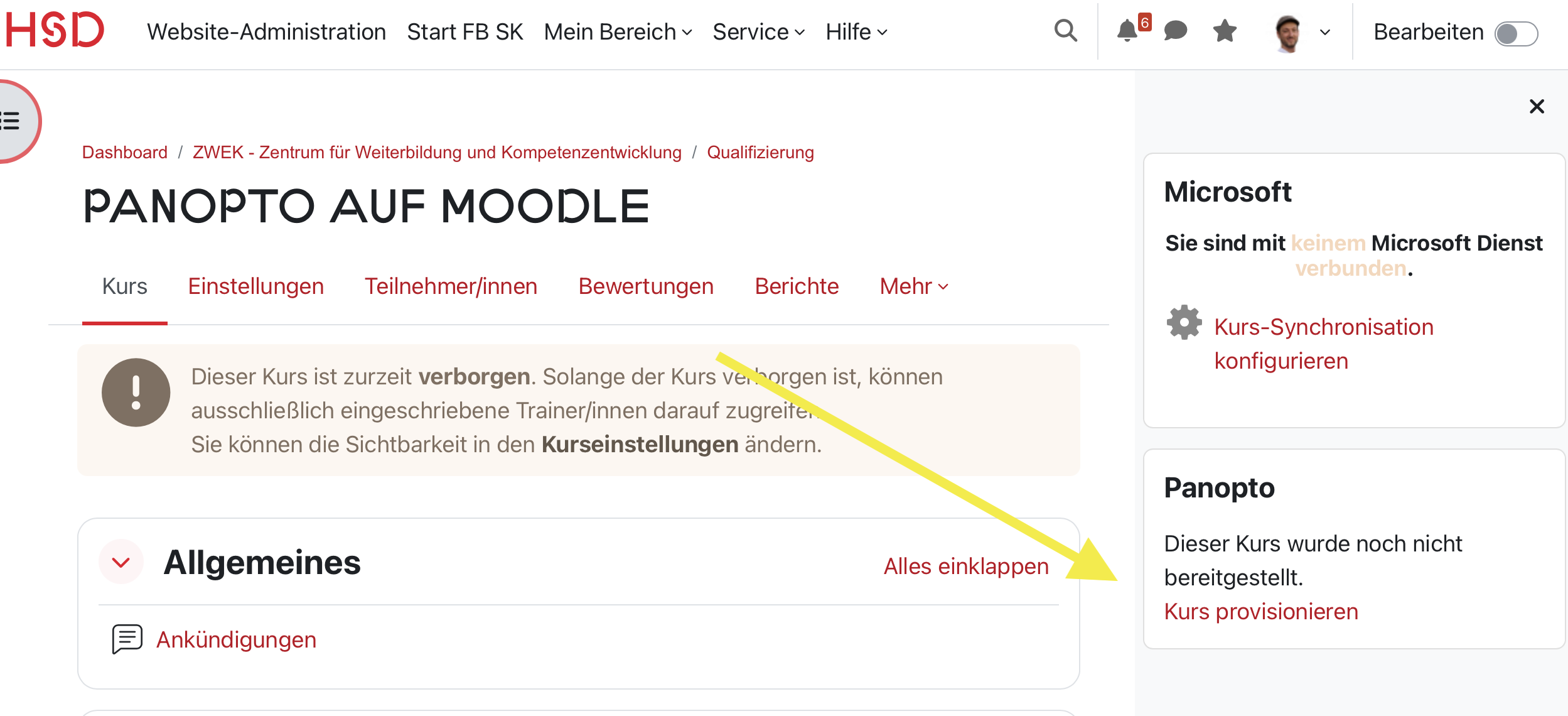
Nach dem Provisionieren erscheint ein Link "Kurseinstellungen". Darüber gelangt man zum erstellen Ordner auf Panopto. Sobald dort Videos erstellt oder hochgeladen werden, erscheinen diese automatisch als Links im Block unter "Abgeschlossene Aufnahmen".
Panopto-Aktivität
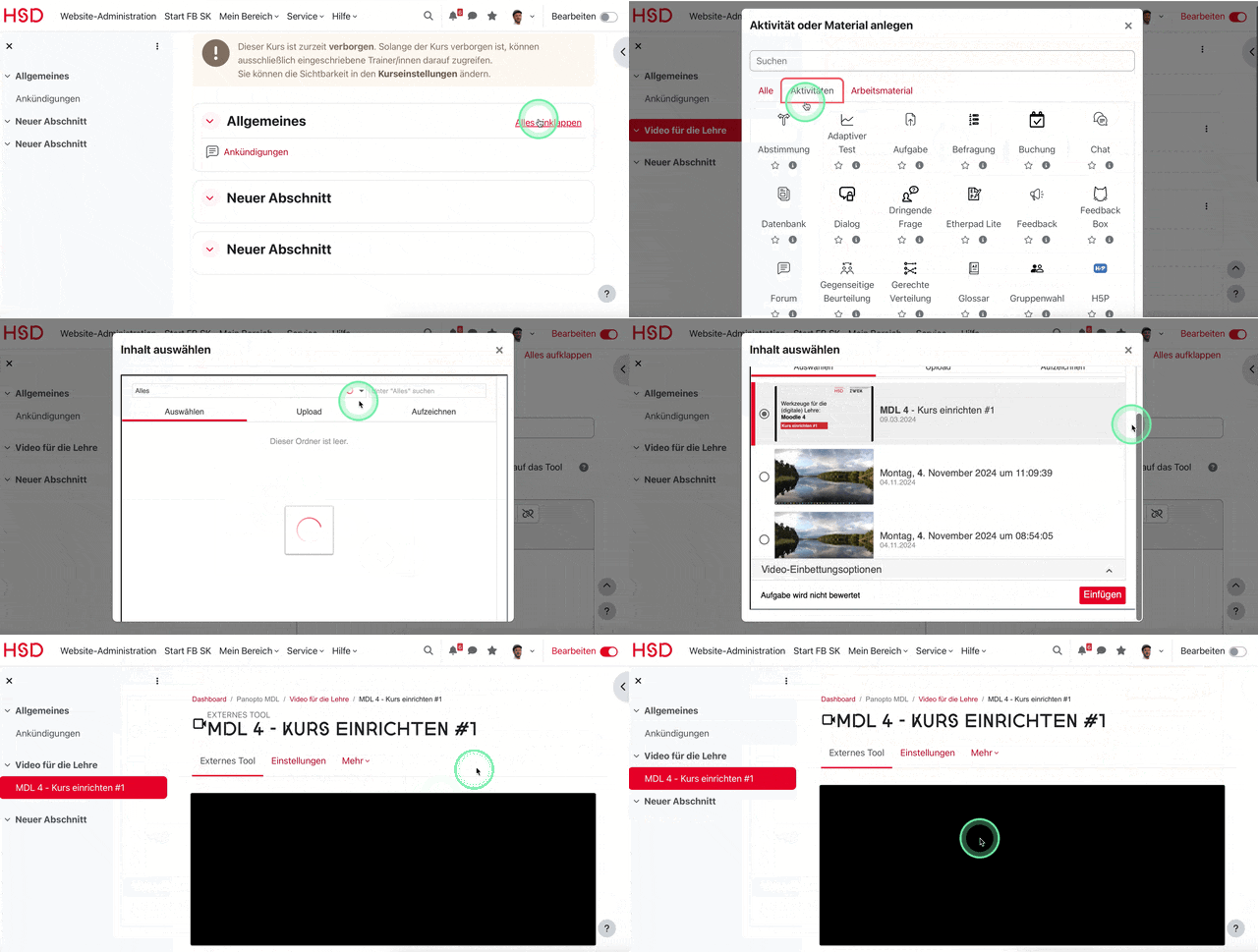
Panopto ist über die LTI-Schnittstelle mit unserem Moodle verbunden, sodass Lehrende und andere Kursgestalter*innen Videos direkt in Moodle integrieren können, ohne Panopto separat aufrufen zu müssen. Ein schneller Weg, um vorhandene Panopto-Videos einzubinden, ist die Nutzung der Aktivität "Panopto".
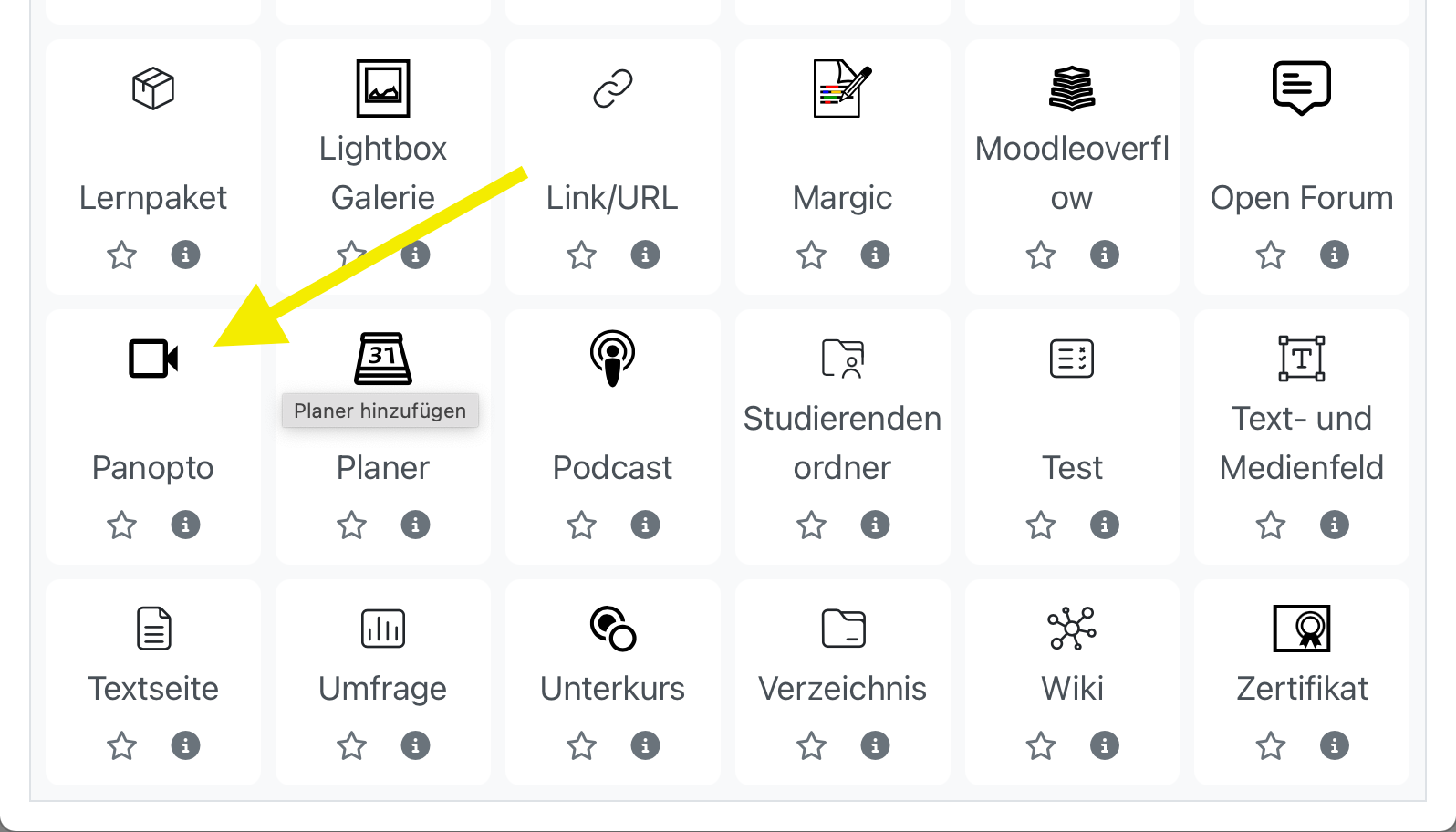
Mit der Einbindung von Videos über diese Aktivität können alle Videos genutzt werden, zu denen Ihr Konto Zugriffsrechte hat — unabhängig davon, in welchem Ordner sie auf Panopto gespeichert sind. Die Videos müssen also nicht in einem speziell für den Kurs eingerichteten Ordner liegen, wie es beim Panopto-Block erforderlich ist, damit Kursteilnehmende darauf zugreifen können. Dadurch können Videos kursübergreifend eingebunden werden, ohne sie auf Panopto kopieren, verschieben oder Freigaberechte anpassen zu müssen.
YouTube und Co
Um schnell und einfach auch Videos von YouTube und Vimeo im Kurs einbetten zu können, sind auf unserem Moodle die Multimedia-Filter aktiviert. Damit werden Links zu YouTube-Videos oder Vimeo automatisch als Video mit Player eingebunden. Das bedeutet, dass der Link zum Video einfach als regulärer Link im Kurs hinzugefügt werden kann. Nach dem Speichern erscheint automatisch ein Player mit dem Video.
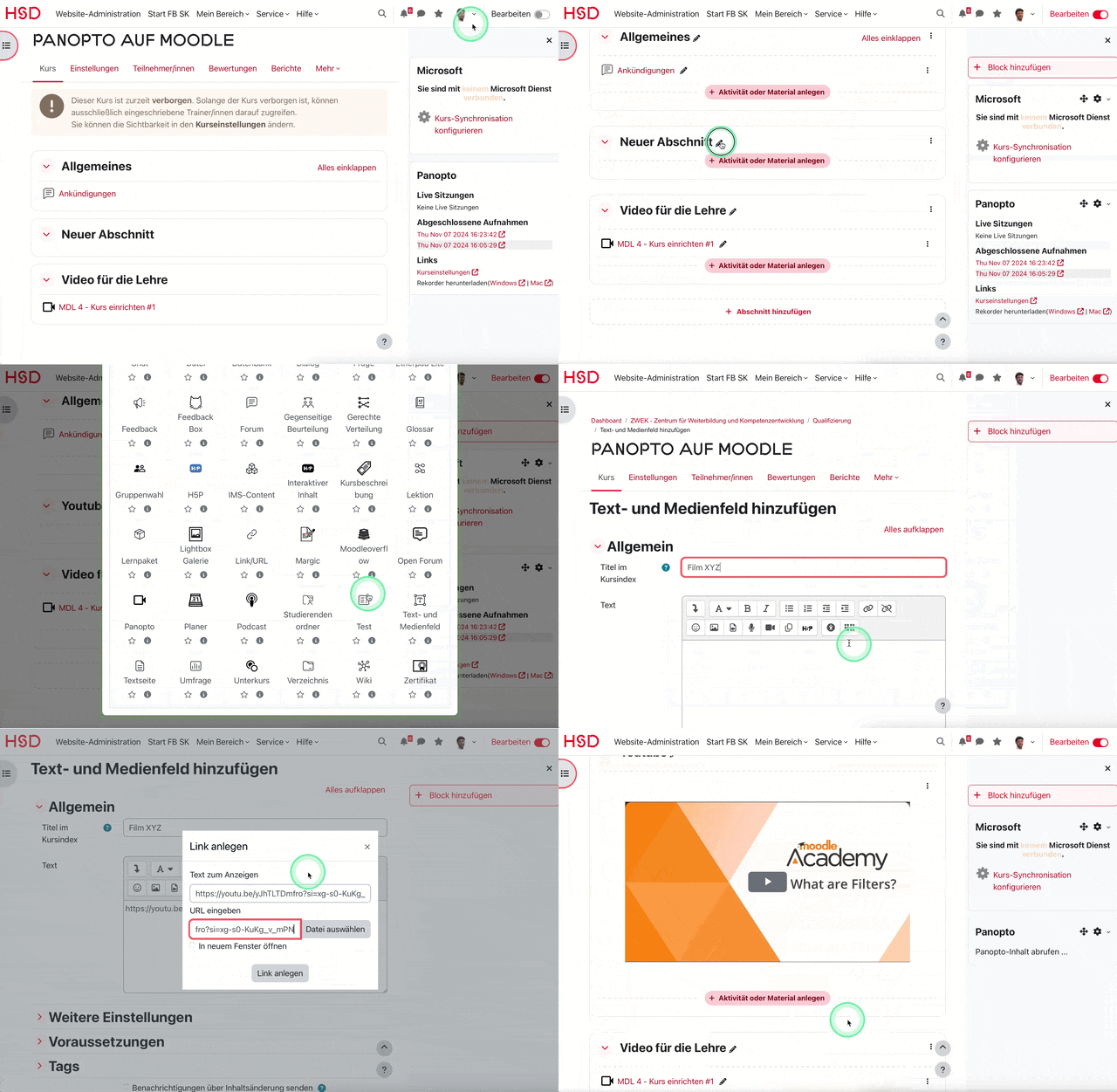
Für YouTube und Vimeo ist das Einbinden ohne Cookies aktiviert, um die versehentliche Weitergabe von personenbezogenen Daten an Dritte zu unterbinden.
Soll der Kurs lediglich einen Link zum Video anzeigen, ohne es direkt einzubetten, stehen je nach Szenario drei Ansätze zur Verfügung:
1. Ansatz:
Multimedia-Filter im Kurs deaktivieren - in den Kurseinstellungen unter "Mehr" und dann unter "Filter" kann der Multimedia-Filter ausgeschaltet werden. Wie das geht, wird in diesem Video gezeigt.
2. Ansatz:
Linkanpassen - um den Filter nur für diesen Link zu deaktivieren kann "?embed=no&" ergänzt werden. Die URL https://youtu.be/yJhTLTDmfro?si=xg-s0-KuKg_v_mPN würde dann so aussehen: https://youtu.be/yJhTLTDmfro?embed=no&si=xg-s0-KuKg_v_mPN
3. Ansatz:
Den Link zum Video als Arbeitsmaterial "Link/URL" einfügen.
Quellen und Linkempfehlungen
- Kamran Mir, Muhammad Zafar Iqbal und Jahan Ara Shams. „Investigation of Students’ Satisfaction about H5P Interactive Video on MOODLE for Online Learning.“ International Journal of Distance Education and E-Learning 7, Nr. 1 (4. Januar 2022): 71–82. https://doi.org/10.36261/ijdeel.v7i1.2228.
- Moodle Video-Integration. „Moodle Video-Integration.“ Moodle. Zugriff am 8. November 2024. https://docs.moodle.org/de/Video.
- Mou, Ya, Bin Jing, Yichun Li, Nanyang Fang und Changcheng Wu. „Interactivity in learning instructional videos: Sending danmaku improved parasocial interaction but reduced learning performance.“ Frontiers in Psychology 13 (12. Dezember 2022): 1066164. https://doi.org/10.3389/fpsyg.2022.1066164.
- „Multimediale und interaktive Bücher | Lehren - Lernen - Digitalität.“ Zugriff am 24. November 2022. https://www.lehren-und-lernen.ch/multimediale-und-interaktive-buecher/.
- Nicholas, Tsai, Grub James und Kebede Robert. „Moral Aqidah Learning Using Video-Based Technology.“ Scientechno: Journal of Science and Technology 2, Nr. 1 (18. April 2023): 1–16. https://doi.org/10.55849/scientechno.v2i1.65.
- Sailer, Maximilian, und Paula Figas. „Audiovisuelle Bildungsmedien in der Hochschullehre. Eine Experimentalstudie zu zwei Lernvideotypen in der Statistiklehre.“ o. J., 24. Zugriff am 11. April 2024. https://www.pedocs.de/volltexte/2016/12488/pdf/BF_2015_1_Sailer_Figas_Audiovisuelle_Bildungsmedien_in_der_Hochschullehre.pdf.
- Universität Hamburg. „Video komprimieren.“ Universität Hamburg. Zugriff am 8. November 2024. https://www.uni-hamburg.de/elearning/digital-studieren/anleitungen/video-komprimieren.html.
- „Videoeinsatz im Unterricht | Medienbildung.“ Zugriff am 24. November 2022. https://blogs.uni-bremen.de/medienbildung/2020/01/10/reflexionsbericht-videoeinsatz-im-unterricht/.
- Vodopianova, L. A., O. M. Denisova, I. O. Zhukova, O. M. Bobrytska und P. Y. Ulizko. „Organization of distance education in the subject ‘Animal physiology’ with using the electronic learning platform MOODLE and YouTube video hosting.“ Scientific Messenger of LNU of Veterinary Medicine and Biotechnologies 25, Nr. 98 (31. März 2023): 19–21. https://doi.org/10.32718/nvlvet-a9803.
- ZWEK. „Ressourcen – Video.“ GitHub. Zugriff am 8. November 2024. https://github.com/HSD-ZWEK/Resources/tree/main/Video.
- „Optimizing Video Content for E-Learning Platforms.“ PMC. Zugriff am 8. November 2024. https://pmc.ncbi.nlm.nih.gov/articles/PMC5132380/.


