Semester-Kurse über Favoriten organisieren
Im Laufe des Studiums sammeln sich einige Moodlekurse im Dashboard und es kann schnell unübersichtlich werden. Favoriten helfen, wichtige Kurse schneller zu finden und den Überblick zu behalten.
Zwanzig Kacheln auf dem Dashboard, aber nur drei Kurse sind gerade relevant – oder als Lehrperson über die Semester hinweg Dutzende Kurse angesammelt? Mit der Favoriten-Funktion lässt sich die Moodle-Kursübersicht aufräumen.

Kurs als Favorit markieren
- Auf dem Moodle-Dashboard zur Kursübersicht scrollen.
- In der Kachel-Ansicht auf das Drei-Punkte-Menü (⋮) unten rechts an der gewünschten Kurs-Kachel klicken.
- Den Eintrag „Kurs als Favorit markieren“ auswählen.
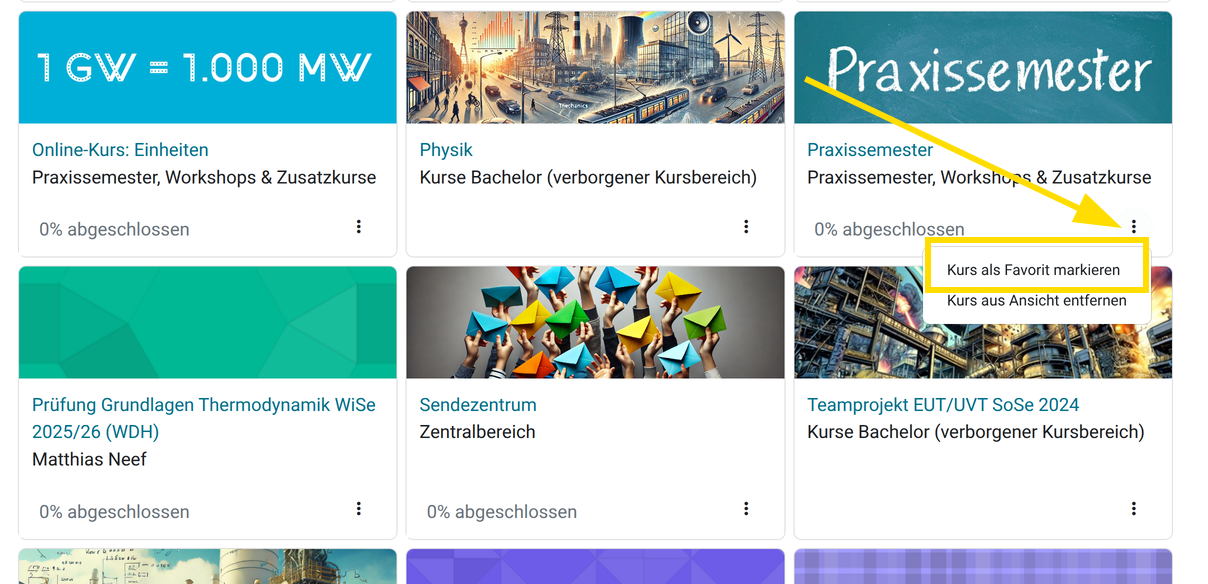
Der Kurs erscheint anschließend im Bereich Favoriten auf dem Dashboard und unter dem Stern-Symbol in der Kopfnavigation.
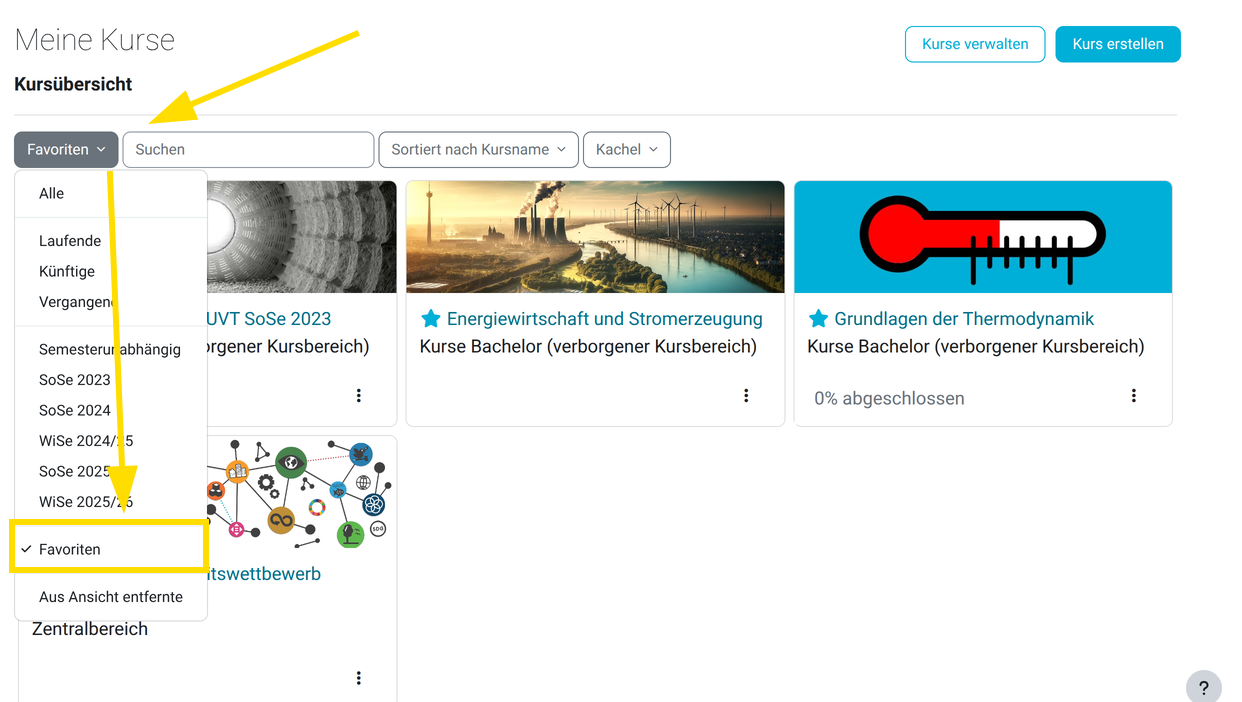
Nur Favoriten anzeigen
Über das Auswahlfeld oberhalb der Kursübersicht lassen sich gezielt nur die Favoriten einblenden. So sind auf einen Blick nur die Kurse sichtbar, mit denen gerade aktiv gearbeitet wird. Zum Entfernen eines Favoriten wird derselbe Weg genutzt: Über das Drei-Punkte-Menü (⋮) lässt sich ein Kurs jederzeit wieder aus den Favoriten entfernen.
Schnellzugriff über die Kopfnavigation
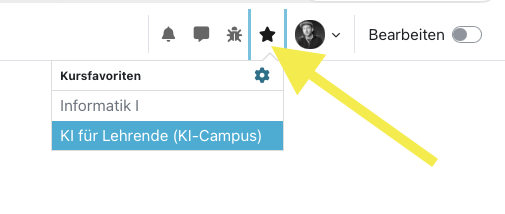
Noch schneller geht es über das Stern-Symbol in der Kopfnavigation: Ein Klick darauf öffnet ein Dropdown-Menü mit allen Kursfavoriten. Die Favoriten sind von jeder Seite in Moodle erreichbar, ohne Umweg über das Dashboard.
Warum sich das lohnt
Was nach einem kleinen Trick aussieht, adressiert gleich mehrere bekannte Herausforderungen im Umgang mit Lernplattformen. Zugleich steckt darin ein didaktischer Impuls: Die bewusste Gestaltung der eigenen Lernumgebung (Schlagwort PLE - Personal Learning Environment) ist selbst eine Kompetenz, die im Studium entwickelt werden sollte. Und Lehrende, die ihr eigenes Dashboard bewusst organisieren, leben Selbstorganisation im digitalen Raum vor.
- Weniger kognitive Belastung: Eine reduzierte Ansicht erleichtert die Orientierung.
- Mehr Selbstorganisation: Die Lernumgebung wird aktiv an den eigenen Bedarf angepasst.
- Bessere Auffindbarkeit: Relevante Kurse sind schneller erreichbar.
- Mehr Motivation: Personalisierung erhöht die Nutzbarkeit und unterstützt kontinuierliches Arbeiten.
- Relevant für alle Rollen: Sowohl Studierende als auch Lehrende profitieren, da sie über mehrere Semester hinweg zahlreiche Kurse ansammeln.
Wenn ein Kurs nicht auf dem Dashboard erscheint, kann das verschiedene Ursachen haben:
• Prüfen, ob ein Filter in der Kursübersicht aktiv ist (z. B. „Favoriten“ statt „Alle“).
• Prüfen, ob der Kurs über das Drei-Punkte-Menü auf „Aus der Ansicht entfernen“ gesetzt wurde.
• Falls der Kurs nirgends in Moodle erscheint, besteht möglicherweise keine Einschreibung.
• Studierende: Wenn eine Einschreibung vorliegt, der Kurs aber dennoch nicht sichtbar ist, wurde er möglicherweise von der Lehrperson noch nicht freigeschaltet.
Tipp: Zu Semesterbeginn die aktiven Kurse als Favoriten markieren, am Semesterende die abgeschlossenen wieder entfernen, damit das Dashboard dauerhaft übersichtlich bleibt
Quellen und Linkempfehlungen
- Moodle-Dokumentation. "Starred courses block." Moodle Docs. Zugriff am 4. März 2026. https://docs.moodle.org/501/en/Starred_courses_block.
- Moodle-Dokumentation. "My courses." Moodle Docs. Zugriff am 4. März 2026. https://docs.moodle.org/501/en/My_courses.